
如何让 Codex 生图和改图:安装 ChongPlus Image Skill 教程
通过 ChongPlus Image Skill,让 Codex 使用 gpt-image-2 完成文字生图和参考图编辑。本文说明安装方式、首次配置 API Key、提示词写法、常见报错与 Skill、MCP 的区别。
大家好,我是 Codex 中文网的站长宇哥。
很多人使用 Codex,主要还是让它写代码、修改项目、分析报错。但通过 Skill,Codex 也可以接入外部工具完成生图和改图。本文介绍 Rodert/chongplus-image-skill:安装后,只要用自然语言描述需求,就能让 Codex 调用 ChongPlus Image API 生成图片或编辑参考图。
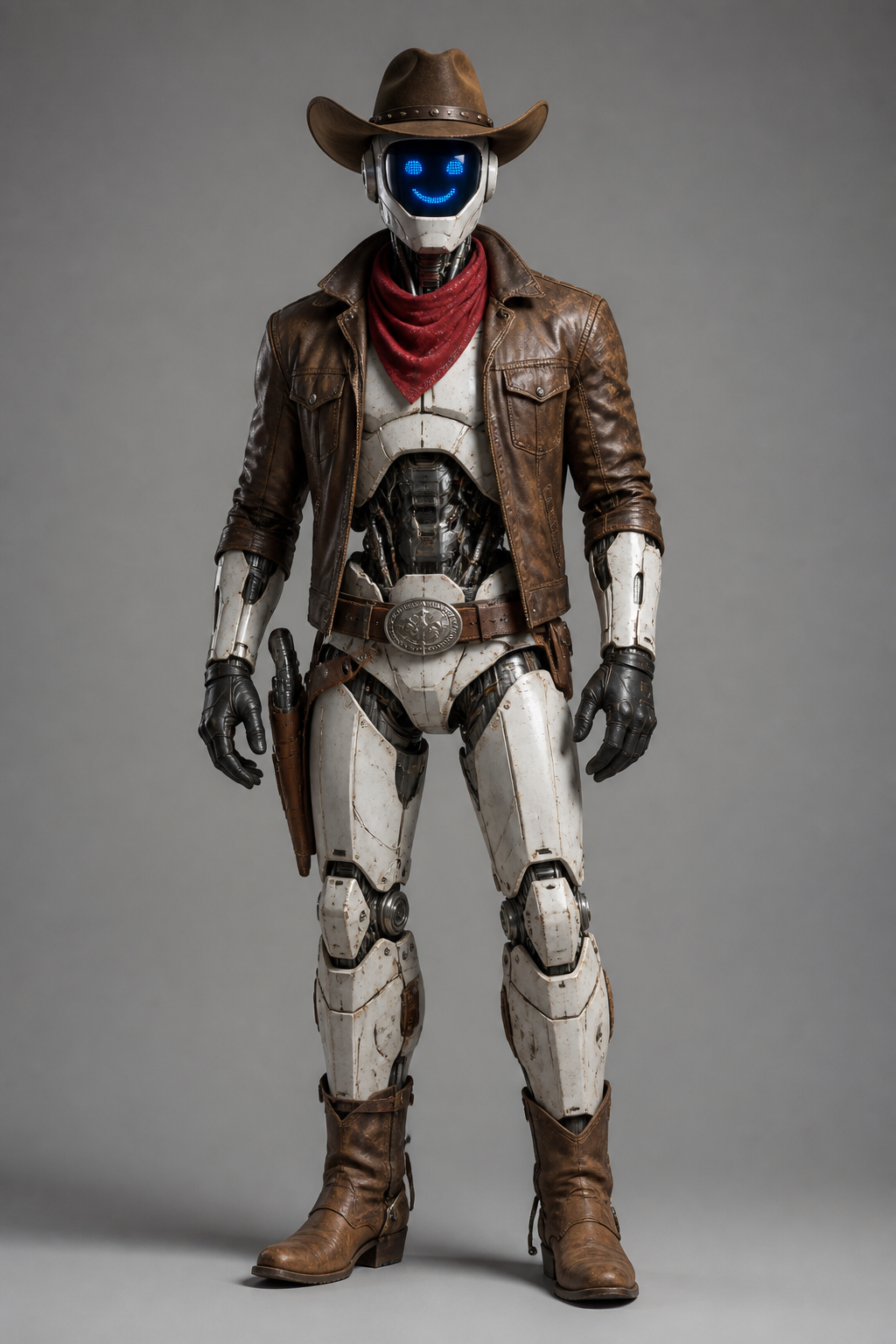
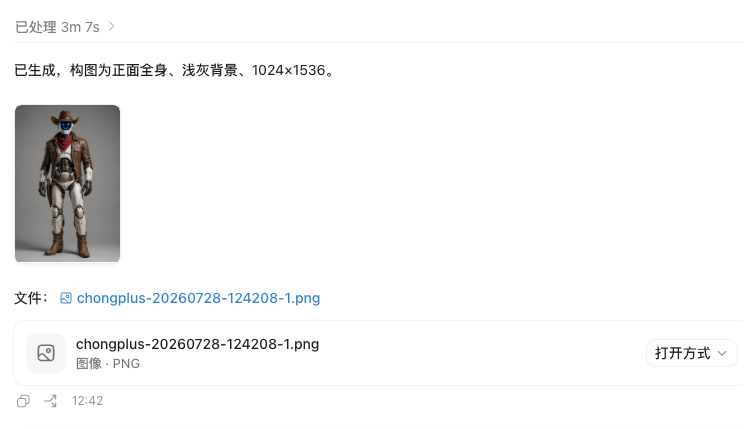
上图并不是在其他绘图网站生成后再下载的,而是直接在 Codex 对话中生成。整个过程无需自己写接口,也不需要手动执行一串命令。
这个 Skill 能做什么
本次使用的仓库是 Rodert/chongplus-image-skill。这是一个面向 AI Agent 的图片生成 Skill,安装后可完成两类任务:
- 根据文字描述生成图片。
- 根据参考图片修改、重绘或更换风格。
当前 Skill 调用 gpt-image-2,支持文字生图和参考图编辑,也能处理接口返回的 URL 图片与 Base64 图片。客户端只使用 Python 标准库,不需要额外安装大量依赖。
它不是独立的绘图软件。更准确地说,Skill 是交给 Codex 的操作说明和配套脚本:当你提出对应需求时,Codex 会读取 SKILL.md、调用脚本,并把最终图片保存到本地。
安装 ChongPlus Image Skill
打开 Codex,新建一个对话,然后直接输入:
安装 GitHub 仓库 Rodert/chongplus-image-skill 这个 Skill。
也可以说得更完整一些:
请从 GitHub 安装 Rodert/chongplus-image-skill,
将它安装为我当前用户可使用的 Codex Skill。
Codex 会获取仓库、检查 SKILL.md,并将它安装到本地 Skill 目录。安装成功后通常会提示 Skill 在新的 Codex 对话中可用;首次生成或编辑图片时,需要提供 ChongPlus API Key。
不同版本的 Codex 或安装器显示的本地路径可能不同,不需要过于纠结具体目录。只要 Codex 明确提示安装成功,就代表安装完成。安装后若暂时没有识别出来,可以新建一个对话或重新启动 Codex。
第一次使用:让 Codex 生成图片
安装完成后,重新创建一个 Codex 对话,再输入一段明确的提示词。例如:
照片级真实感人形机器人牛仔全身正面照,

白色机械躯体带有明显金属关节,
面部是发光的蓝色数字笑脸,
头戴棕色牛仔帽,身穿棕色皮夹克,
脖子系红色方巾,戴黑色手套,
佩戴带大银扣的西部风格皮带,臀部挂枪套,

做旧机械质感,科幻西部美学,超细节,焦点清晰,
ARRI Alexa 65 拍摄,体积光,
干净浅灰色纯色背景,画面比例接近 1:2。
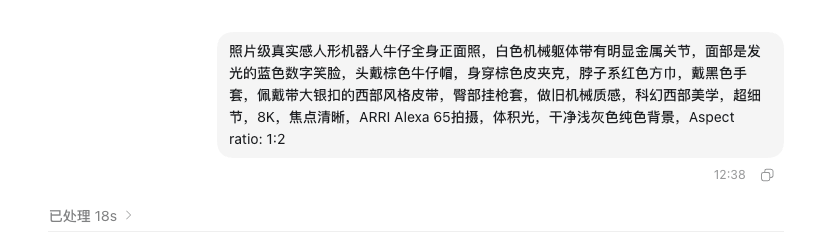
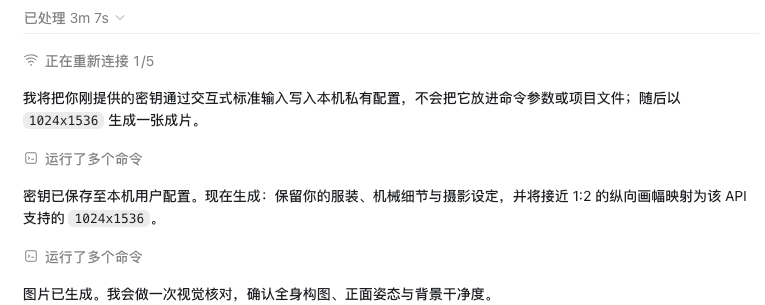
首次调用时,Skill 会检查本机是否已配置 API Key。如果尚未配置,Codex 会要求提供 ChongPlus API Key,并将其保存到当前用户的本地配置中。
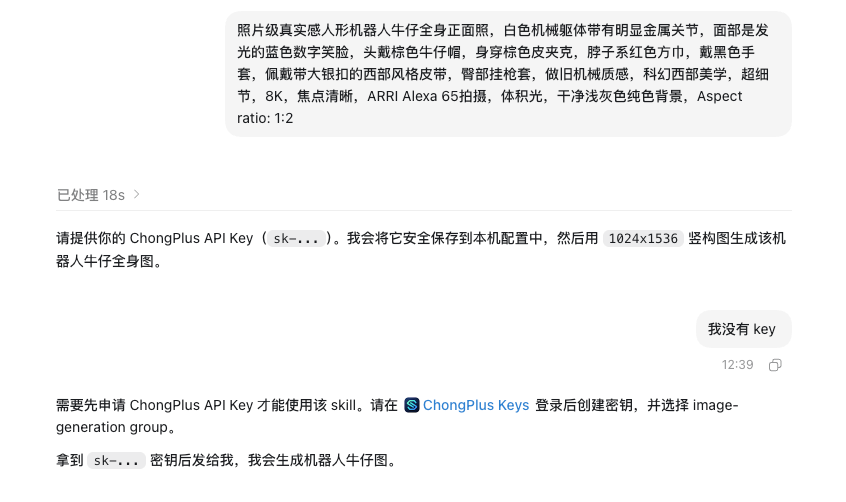
创建并安全配置 ChongPlus API Key
没有 API Key 时,可前往 ChongPlus Keys 页面 创建。登录后新建 Key,并选择支持图片生成的 image-generation 分组。创建后会得到类似下面的密钥:
sk-xxxxxxxxxxxxxxxxxxxxxxxx
把密钥提供给 Codex 即可。截图中的 API Key 必须打码:不要将完整 Key 发布到公众号、GitHub、视频或聊天截图中,也不要把它写入项目代码、Git 仓库或命令行参数。
这个 Skill 将 Key 保存到当前用户的本地配置目录,不要求设置环境变量。macOS 和 Linux 默认路径为 ~/.config/chongplus-image/config.json;Windows 默认路径为 %APPDATA%\\chongplus-image\\config.json。在 Unix 系统中,Skill 还会为配置目录和文件设置仅当前用户可访问的权限。
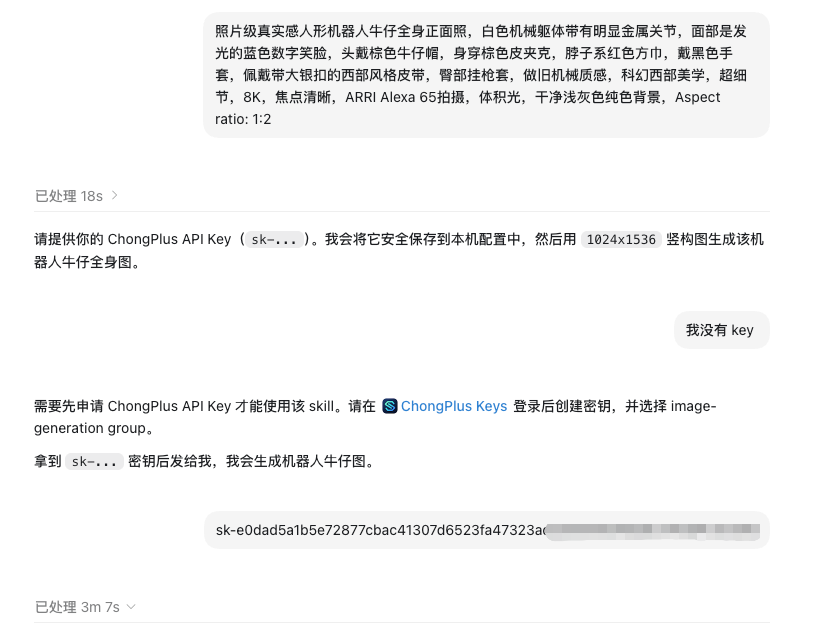
配置成功以后,通常不需要在后续生图和改图时重复提供 Key。
Codex 如何生成并检查结果
Key 保存成功后,Codex 会调用 Skill 中的图片生成脚本。本例希望获得接近 1:2 的竖版构图,接口支持的尺寸中最接近的是 1024x1536,因此 Codex 会将需求映射到这个尺寸。
当前 Skill 支持以下标准尺寸:
1024x1024
2048x2048
1536x1024
1024x1536
3840x2160
2160x3840
每次最多可生成 1 到 4 张。生成后,Codex 可以读取结果,检查主体、构图和背景是否符合要求,并给出本地保存路径。
如何让 Codex 修改图片
除了文字生图,这个 Skill 还支持参考图编辑。把待修改图片放到当前项目目录,或直接提供给 Codex,再清楚说明修改要求。
使用 ChongPlus Image Skill 修改这张图片。

保持机器人主体、服装、牛仔帽、姿态和镜头角度不变。
把浅灰色背景替换成黄昏时分的西部荒漠,
远处增加山脉和落日,地面有少量风沙,
增加电影感和体积光。

不要新增人物,不要改变机器人的面部和身体结构,
输出为 1024x1536。
改图需求建议分为两部分:先明确哪些内容不能变,例如“保持人物、服装、姿势和构图不变”;再说明哪些内容需要变,例如“将背景改成黄昏沙漠,增加落日、风沙和电影光影”。这种写法通常比“帮我改得好看一些”更稳定。
几个实用的提示词写法
生成产品图
使用 ChongPlus 生成一张产品摄影图。

主体是一台银白色桌面咖啡机,产品位于画面中央,
白色摄影棚背景,柔和商业布光,真实金属反光,
电商主图风格,不要文字和水印,输出 2048x2048。
生成公众号封面
使用 ChongPlus 生成一张科技类公众号封面。

主题是“让 Codex 学会生图和改图”,
画面中包含电脑、AI Agent 和图片生成界面,
深蓝紫色科技背景,主体清晰,保留标题排版空间,
横版构图,输出 1536x1024。
更换图片背景
修改这张图片。

保持主体外观、动作、衣服和面部完全不变,
只把背景替换成干净的白色摄影棚,
增加自然柔和阴影,不要新增任何物品,输出 2048x2048。
修改局部内容
修改这张图片。

保持其他区域不变,只将人物手中的黑色杯子改成透明玻璃杯,
保持原来的手部姿势、光线方向和透视关系。
改图时,“保持什么不变”和“修改什么内容”同样重要。
遇到报错怎么办
提示没有配置 Key
出现 No ChongPlus API key is saved,表示本机还没有保存 API Key。重新将 Key 提供给 Codex,让它通过 Skill 的安全配置命令保存即可。
HTTP 401、403 或 429
- HTTP 401:通常是 Key 缺失、复制不完整或已经失效。
- HTTP 403:可能是 Key 没有图片模型权限、所在分组不支持
gpt-image-2、账户额度不足或请求被禁止。如果同时出现error code: 1010,通常表示请求在到达 API 应用前被 Cloudflare 边缘防火墙拦截。 - HTTP 429:请求频率过高。减少同时生成的图片数量,等待一段时间后再试。
Skill 已携带适合 API 客户端使用的请求头和稳定的 User-Agent,不建议随意删除或修改。
返回尺寸与要求不一致
建议直接使用 Skill 支持的标准尺寸,不要提交任意宽高。竖版可优先选择 1024x1536 或 2160x3840;横版可选择 1536x1024 或 3840x2160。
Skill 和 MCP 有什么区别
Skill 更像交给 Agent 的工作说明、操作流程和配套脚本;MCP 更像长期运行的标准化工具服务。
对于这类图片生成场景,Skill 足够轻量:把 GitHub 仓库交给 Codex,安装后即可使用,不需要额外部署 MCP Server,也不必配置复杂的服务连接。如果后续需要让更多 Agent 通过统一服务调用,或要集中管理鉴权、额度和工具列表,再提供 MCP 版本会更合适。
两者并不冲突。当前仓库解决的是“让支持 Agent Skill 的 AI Agent 快速获得生图和改图能力”;MCP 更适合让不同客户端通过标准协议调用同一能力。
常见问题 FAQ
安装后为什么当前对话没有识别到 Skill
Skill 的加载时机可能与客户端版本有关。新建一个 Codex 对话,必要时重启客户端,再用“使用 ChongPlus Image Skill 生成图片”这样明确的指令调用。
API Key 会被写进项目仓库吗
正常使用不会。该 Skill 将 Key 保存到当前用户的本地配置目录,不要求写入项目文件。仍应检查终端输出、截图和提交内容,避免意外暴露密钥。
能否直接输入任意图片尺寸
不建议。优先使用 Skill 已支持的标准尺寸,能避免接口拒绝请求或将构图裁剪到不符合预期的比例。
生成后还需要人工检查吗
需要。应查看主体是否完整、文字是否准确、构图和比例是否符合用途。用于商业发布、人物肖像、品牌物料或敏感内容时,还应自行确认版权、授权和平台规则。
总结
安装好这个 Skill 后,你不必记接口地址、请求参数,也不必每次手动运行 Python 或 Curl。只需告诉 Codex“帮我生成一张图片”,或者“保持主体不变,把背景换成雪山”,其余步骤就能交由 Codex 和 Skill 完成。
项目仓库:Rodert/chongplus-image-skill。
---
复制给你的 AI
请安装并使用这个 ChongPlus 生图 Skill:
https://github.com/Rodert/chongplus-image-skill

首次使用时请主动提示我输入 ChongPlus API Key,并自动安全保存到本机配置中,之后直接读取使用;不要要求我手动配置环境变量。
相关文章
Codex Skill 推荐清单:程序员最值得安装的 20 个工作流能力
围绕「Codex Skill 推荐清单」给出面向 Codex 用户的原理、配置、操作步骤、排查方法与常见问题,适合新手直接照着实践。
Cloudflare 开源 Security Audit Skill:让 Codex 像安全工程师一样审代码
拆解 Cloudflare security-audit-skill 的六阶段安全审计工作流,讲清侦察、覆盖率账本、独立验证、结构化报告与安全沙箱。
Codex Skill Installer 有哪些用法?批量安装、私有仓库和实验 Skill
围绕「Codex Skill Installer 有哪些用法」给出面向 Codex 用户的原理、配置、操作步骤、排查方法与常见问题,适合新手直接照着实践。
给 Codex 装上画图工具:ChongPlus Image MCP 生图改图教程
通过 ChongPlus Image MCP,让 Codex、Claude Code、Cursor 等支持 MCP 的客户端直接完成文字生图、参考图编辑和本地保存。本文包含安装、API Key 配置、使用示例与报错排查。