
给 Codex 装上画图工具:ChongPlus Image MCP 生图改图教程
通过 ChongPlus Image MCP,让 Codex、Claude Code、Cursor 等支持 MCP 的客户端直接完成文字生图、参考图编辑和本地保存。本文包含安装、API Key 配置、使用示例与报错排查。
大家好,我是 Codex 中文网的站长宇哥。
平时我们使用 Codex,更多是让它写代码、改项目和分析报错。但真实工作里还常有图片需求:给项目做 Logo、为文章生成封面、制作宣传海报、根据参考图改背景,或是在完成前端页面后补一张占位图。本文介绍开源项目 ChongPlus Image MCP,让支持 MCP 的 AI 客户端直接获得生图和改图能力。
安装完成后,不需要单独打开网页,也不必自己写接口代码。直接对 Codex 说“帮我生成一张深蓝色科技风格的 AI 产品宣传图,画面中央是一台发光的智能终端,比例 16:9”,它就可以调用 MCP 工具生成图片并保存到本地。已有图片时,也可以要求它保持主体不变,只修改背景、文字或风格。
ChongPlus Image MCP 能做什么
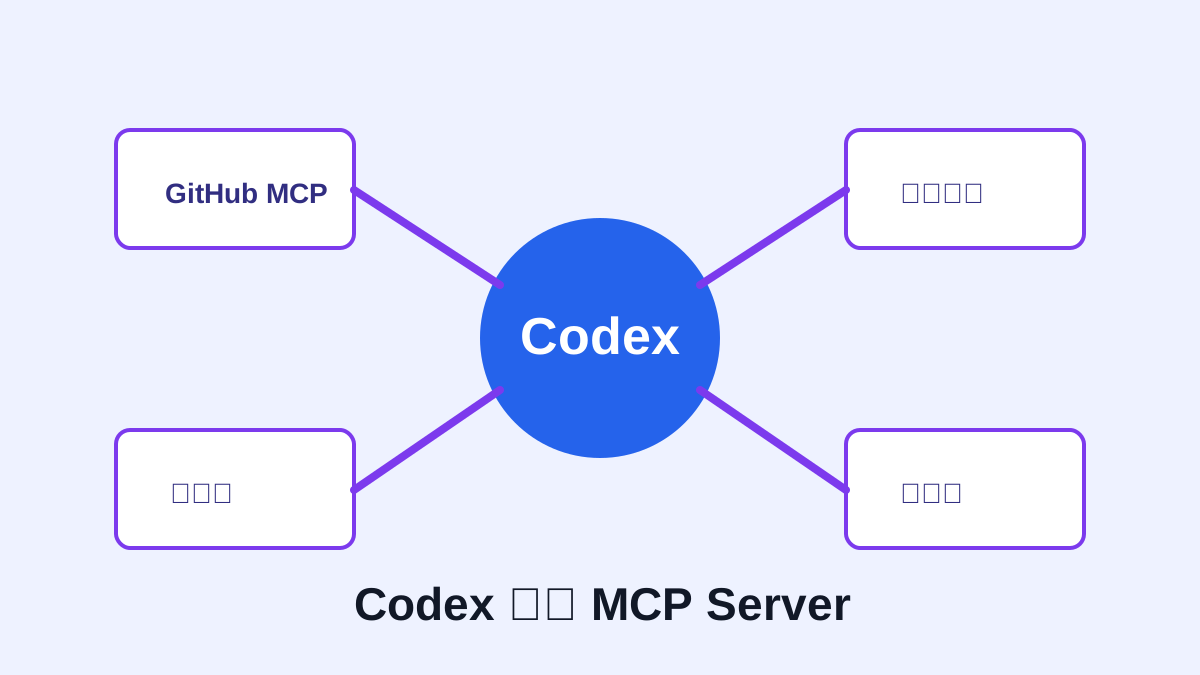
MCP 可以理解成让 AI 调用外部工具的标准协议。安装 MCP 后,相当于给客户端增加了一套可被模型识别的工具:GitHub MCP 可操作 GitHub,数据库 MCP 可查询数据库,浏览器 MCP 可控制浏览器,图片 MCP 则可生成和编辑图片。
ChongPlus Image MCP 将 ChongPlus 图片接口封装为一组工具,目前包括:
- 检查本机是否已配置 API Key。
- 安全保存或替换 API Key。
- 根据文字提示生成图片。
- 单次生成 1 到 4 张图片。
- 使用本地参考图片编辑图片。
- 查看支持的图片尺寸和请求限制。
- 将生成结果保存到本地并返回绝对路径。
真正省事的地方不在于“能调用接口”,而在于不用反复处理接口地址、请求参数、Key 保存位置、Base64 或 URL 结果、图片落盘路径和参考图上传方式。让客户端获得明确的工具定义后,模型知道什么时候应该调用工具,而不是只回复一段提示词。
安装前需要准备什么
需要准备以下内容:
- 支持 MCP 的 AI 客户端,例如 Codex、Claude Code、Cursor 或 Claude Desktop。
- 本机已安装
uv和uvx。 - 一个具有图片模型权限的 ChongPlus API Key。
API Key 可在 ChongPlus Keys 页面 创建,创建时选择图片生成相关分组。Key 属于敏感信息,只应提供给你信任的本地客户端和 MCP 服务;不要上传到公开仓库,也不要在截图中暴露完整密钥。
可先在终端确认 uvx 是否可用:
uvx --version
最简单的安装方式
不想手动研究各个客户端的配置文件时,直接把下面这段话发送给 Codex 或其他支持 MCP 的 AI 客户端:
请帮我安装并配置 ChongPlus Image MCP:

https://github.com/Rodert/chongplus-image-mcp

请将它安装为本地 stdio MCP Server,启动命令为:

uvx --from git+https://github.com/Rodert/chongplus-image-mcp chongplus-image-mcp

配置完成后,先调用 setup_status 检查本地是否已经保存 API Key。

如果还没有配置,请向我询问 ChongPlus API Key,
然后调用 configure_api_key 将它安全保存到本地配置目录。

后续自动复用已经保存的 Key,
不要让我手动配置环境变量。
项目使用的启动命令是:
uvx --from git+https://github.com/Rodert/chongplus-image-mcp chongplus-image-mcp
它会从 GitHub 获取项目并启动 MCP Server。让 AI 代为安装的好处是,不必先记住不同客户端的配置文件位置;配置完成后,仍应检查客户端显示的工具列表和启动状态。
手动配置方式
如果更习惯自己配置,可以在 MCP 客户端的配置文件中加入:
{
  "mcpServers": {
    "chongplus-image": {
      "command": "uvx",
      "args": [
        "--from",
        "git+https://github.com/Rodert/chongplus-image-mcp",
        "chongplus-image-mcp"
      ]
    }
  }
}
保存后重新启动 AI 客户端。配置正确时,客户端应能识别名为 chongplus-image 的 MCP Server。不同客户端的配置文件位置不同,但核心启动命令一致。
第一次使用与 API Key 配置
安装后,先让 AI 检查 MCP 是否已经配置完成:
检查一下 ChongPlus Image MCP 是否已经配置完成。
客户端应调用 setup_status。如果还没有 API Key,它会询问你输入 Key,然后调用 configure_api_key 将其保存到本地。
macOS 和 Linux 默认配置路径通常为:
~/.config/chongplus-image/config.json
如果设置了 XDG_CONFIG_HOME,会使用对应的配置目录。Windows 默认路径为:
%APPDATA%\chongplus-image\config.json
在 macOS 和 Linux 上,项目会限制配置目录和文件的访问权限,尽量避免其他普通用户直接读取。配置成功后,后续生图和改图会复用本机保存的 Key,不需要重复输入,也不要求手动设置环境变量。
用 Codex 生成第一张图片
配置完成后,可以直接给出明确的画面要求:
使用 ChongPlus Image MCP 生成一张图片:

一只穿着黑色连帽衫的程序员猫,
坐在充满显示器的工作台前写代码,
深蓝紫色科技氛围,电影感灯光,
画面比例 16:9。
AI 会按需要调用 generate_image。生成完成后,图片会保存到本地目录,并返回绝对路径。若要一次比较多个方向,可以明确要求数量和不同风格:
帮我生成 4 张不同风格的项目 Logo 草图。

项目名称是 ChongPlus,方向分别为极简科技、未来感、
抽象大象和开发者工具。
当前单次可请求 1 到 4 张图片。为了让结果稳定,提示词中最好写清主体、场景、光线、构图、画面比例,以及不希望出现的内容,例如文字和水印。
使用参考图片改图
除了文生图,MCP 也支持本地图片编辑。假设项目目录中有一张图片:
/Users/yourname/Pictures/poster.png
可以这样要求 AI:
使用 ChongPlus Image MCP 编辑这张图片:

/Users/yourname/Pictures/poster.png

保持主体人物、构图和文字不变,
把背景改成深蓝紫色科技风格,
增加轻微的霓虹光效。
AI 会调用 edit_image,将指定本地图片提交到图片编辑接口。当前编辑工具接收本地文件路径,不直接接收远程图片 URL。这样可以让文件读取范围更清楚,也避免因传入任意 URL 或路径而产生难以预期的文件访问行为。
改图时建议把要求拆成两部分:先写“保持什么不变”,再写“修改什么”。例如保持人物、姿势、构图和文字不变,只更换背景和光线,通常比“帮我改得好看一些”更容易得到可控结果。
适合哪些人
经常使用 Codex 或 Claude Code 的开发者
在项目中顺手生成网站封面、默认头像、UI 占位图、App 图标、Logo 草图或 README 配图,不必离开开发环境。
技术自媒体和公众号作者
文章写完后,可以让 AI 读取当前目录中的文章,先总结主题,再生成适合作为封面的图片。封面若需要预留标题区,也应在提示词中明确说明。
做 AI Agent 的开发者
将 MCP 接入自己的 Agent 后,Agent 可以根据任务决定是否调用图片能力,而不仅仅输出文字。
不想自己对接图片 API 的用户
如果不关心接口格式,也不想维护请求脚本,直接告诉 AI “帮我画一张图”即可,把鉴权、调用和本地保存交给工具完成。
MCP 和 Skill 有什么区别
之前的 chongplus-image-skill 与 MCP 的目标接近,都是让 AI 获得图片生成能力,但接入方式不同。
- Skill 更像一份操作说明和配套脚本。AI 阅读
SKILL.md后,按照说明执行本地脚本。 - MCP 直接将功能注册为标准工具,例如
setup_status、configure_api_key、generate_image、edit_image和list_image_options,客户端可以识别工具名称、参数与用途。
简单理解:Skill 是教 AI 怎样完成一件事,MCP 是直接交给 AI 一套可调用的工具。只使用支持 Agent Skills 的客户端时,Skill 比较轻量;需要在 Codex、Claude Code、Cursor、Claude Desktop 等多个 MCP 客户端间复用时,MCP 版本更合适。两个项目并不冲突,可按所使用的客户端选择。
常见问题 FAQ
提示找不到 uvx 怎么办
说明本机尚未安装 uv,或新安装后终端环境还未刷新。安装完成后重新打开终端或 AI 客户端,再运行 uvx --version 确认命令可用。
返回 HTTP 401 或 403
常见原因包括 API Key 填写错误或失效、Key 没有图片模型权限、图片分组没有剩余额度。先检查 Key 是否完整,并确认创建时选择了正确的图片生成分组。
返回 Cloudflare error code: 1010
这通常表示请求在到达图片应用前被 Cloudflare 边缘防火墙拦截。记录大致请求时间和错误信息,再联系 ChongPlus 支持排查对应事件。
图片生成成功但找不到文件
直接让 AI 返回刚才生成结果的完整本地路径,或要求它打开所在目录。MCP 工具会返回生成图片的绝对路径。
AI 没有自动调用 MCP 工具
有些客户端已加载 MCP,但模型未主动选择工具。可以明确要求:“请调用 ChongPlus Image MCP 的 generate_image 工具生成图片,不要只给我图片提示词。”
总结
ChongPlus Image MCP 的目标不是再做一个网页生图工具,而是让 AI Agent 在现有对话里获得图片能力。未来写代码、查资料、处理文件、生成图片和制作内容都可以在同一个 Agent 对话中完成;当 Agent 缺少某种能力时,再为它安装对应的 MCP。
项目采用 Apache 2.0 许可证,开发环境需要 Python 3.10 或更高版本,使用 uv 管理和运行;离线测试不需要 API Key。项目地址:Rodert/chongplus-image-mcp。
相关文章
Codex 如何和 cc-switch 整合使用?本地路由配置教程
这篇文章是 Codex 中文网「API 教程」栏目里的完整教程,主题是 **Codex 如何和 cc-switch 整合使用?本地路由配置教程**。我会尽量用实战视角讲清楚:这个问题是什么、为什么会出现、应该怎么操作、遇到问题怎么排查,...
Codex + cc-switch 如何接入 DeepSeek?完整配置和避坑指南
这篇文章是 Codex 中文网「API 教程」栏目里的完整教程,主题是 **Codex + cc-switch 如何接入 DeepSeek?完整配置和避坑指南**。我会尽量用实战视角讲清楚:这个问题是什么、为什么会出现、应该怎么操作、遇...
Codex 和 Cline 有什么区别?终端、IDE、Agent 工作流对比
这篇文章继续给大家整理 Codex 的实用教程。很多朋友使用 Codex 的时候,不是不会用 AI,而是卡在安装、配置、环境、模型、网络、项目上下文这些细节上。今天这篇就围绕 **Codex 和 Cline 有什么区别?终端、IDE、A...
Codex + cc-switch 如何接入 GLM?国产大模型使用教程
这篇文章是 Codex 中文网「API 教程」栏目里的完整教程,主题是 **Codex + cc-switch 如何接入 GLM?国产大模型使用教程**。我会尽量用实战视角讲清楚:这个问题是什么、为什么会出现、应该怎么操作、遇到问题怎么...