
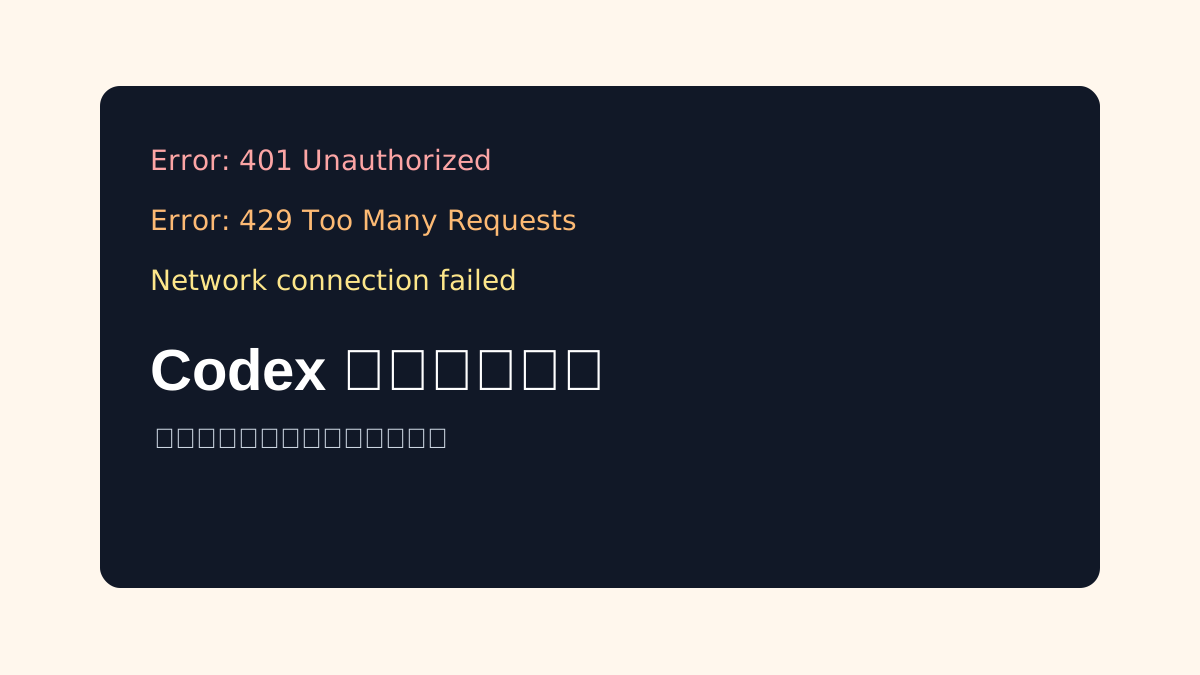
Codex 常见报错解决方案:401、429、网络连接失败
汇总 Codex 使用中常见的 401 Unauthorized、429 Too Many Requests、网络连接失败和命令不存在等问题,并给出排查顺序。
大家好,我是 Codex 中文网的站长宇哥。
先别急着重装
很多人遇到 Codex 报错的第一反应是卸载重装。重装当然能解决一部分安装路径问题,但解决不了账号认证、API key、额度限制、网络代理、项目权限和 MCP Server 启动失败。
排查 Codex 报错,最重要的是先判断错误发生在哪一层:
- 安装层:命令不存在、版本太旧、运行时缺失。
- 登录层:ChatGPT 登录失败、API key 无效、401 Unauthorized。
- 请求层:429 Too Many Requests、模型不可用、额度不足。
- 网络层:DNS、代理、公司网络、TLS、目标服务不可达。
- 项目层:沙箱限制、权限不足、工作区不可信、命令执行失败。
- 扩展层:MCP Server 启动失败、工具认证失败、外部服务超时。
你把层级判断清楚,后面基本就是按清单逐项排除。
第一步:收集最小信息
不要只截图最后一行报错。建议先记录这些信息:
- 你用的是 Codex App、IDE 扩展还是 CLI。
- 当前系统是 macOS、Windows、Linux 还是 WSL2。
- 执行的命令是什么。
- 报错发生在启动、登录、生成、执行命令、调用 MCP,还是构建项目时。
- 同一条命令重试是否稳定复现。
- 当前仓库是否有未提交改动。
CLI 用户可以先运行:
codex --version
codex --help
如果本机支持诊断命令,也可以运行:
codex doctor
诊断命令通常能帮你快速发现安装、认证、配置和运行时问题。即使最终还要人工排查,它也能减少猜测。
401 Unauthorized 怎么排查
401 的含义通常是认证失败。它不等于“Codex 坏了”,也不一定是网络问题。
优先检查这些点:
- 你是否已经完成 ChatGPT 登录或 API key 配置。
- 当前终端里的 API key 是否为空。
- API key 是否复制错、过期、被撤销。
- shell 配置里是否有旧 key 覆盖了新 key。
- 你使用的 provider 和 key 是否匹配。
- 公司代理或中转服务是否改写了认证头。
如果你使用环境变量,可以先确认变量存在:
printenv OPENAI_API_KEY
不建议把完整 key 直接贴到聊天窗口或公开截图里。更安全的检查方式是只看长度:
printf "%s" "$OPENAI_API_KEY" | wc -c
如果你使用的是 Codex 的 ChatGPT 登录流程,优先重新执行登录命令或在 App 中重新登录,而不是盲目改 API key。ChatGPT 登录和 API key 是两条不同路径,排错时不要混在一起。
429 Too Many Requests 怎么排查
429 通常和频率限制、额度、并发或服务端限流有关。它不一定说明你的代码写错了。
常见原因有这些:
- 短时间内发起太多请求。
- 多个自动化任务同时运行。
- 当前账号或项目额度不足。
- 使用的模型或服务有单独速率限制。
- 中转服务本身做了更严格的限流。
处理顺序建议是:
- 先暂停自动化脚本,确认是否有循环请求。
- 降低并发,不要同时开很多 Codex 任务。
- 等待一段时间再重试,观察是否恢复。
- 检查账号、项目或服务商控制台里的额度和限制。
- 在脚本里加入重试和指数退避,不要失败后立刻无限重试。
如果你是在 GitHub Actions、定时任务或自动发文脚本里遇到 429,重点看是不是多个 workflow 同时触发。自动化场景的 429 经常不是单次请求导致的,而是多次任务叠加造成的。
网络连接失败怎么排查
网络错误要分层看,不要只盯着 Codex 命令本身。
先检查基础网络:
ping developers.openai.com
有些网络环境禁用 ping,所以 ping 不通不一定代表 HTTPS 不通。可以再用 curl 测试:
curl -I https://developers.openai.com
如果你使用代理,继续检查环境变量:
printenv HTTP_PROXY
printenv HTTPS_PROXY
printenv ALL_PROXY
常见坑包括:
- 代理只在浏览器里配置了,终端没有配置。
- 终端配置了旧代理地址。
- 公司网络拦截了某些域名或 TLS 连接。
- DNS 污染或解析到不可用地址。
- 中转服务的 Base URL 写错,导致请求发到了不存在的路径。
如果浏览器能访问,但 CLI 不能访问,重点查终端代理、证书和 shell 环境。如果 CLI 能访问官方文档,但 Codex 请求失败,再回到认证、provider、base URL 和模型配置。
codex: command not found 怎么办
命令不存在通常是安装路径或 PATH 问题。
先确认 shell 能不能找到命令:
command -v codex
如果没有输出,说明当前 shell 的 PATH 里没有 Codex。根据安装方式分别处理:
- 安装脚本方式:重新打开终端,确认安装目录是否写入 PATH。
- npm 全局安装:检查 npm 全局 bin 目录是否在 PATH 中。
- Homebrew 安装:确认 Homebrew 的 bin 目录是否在 PATH 中。
- Windows PowerShell:重新打开 PowerShell,或检查安装脚本写入的路径。
- WSL2:确认你是在 WSL 里安装,还是在 Windows 里安装,两个环境不共享同一个 PATH。
npm 用户可以检查:
npm bin -g
如果输出目录不在 PATH 里,就把它加入 shell 配置文件,例如 .zshrc、.bashrc 或对应的 Windows 环境变量。
配置不生效怎么排查
Codex 配置可能来自多个层级。官方配置文档里强调,CLI flags 和 --config 覆盖优先级最高,其次才是项目配置、profile、用户配置和默认值。
排查时可以按这个顺序看:
- 当前命令有没有
-c key=value或--config覆盖。 - 当前是否启用了某个 profile。
- 项目里是否有
.codex/config.toml。 - 当前项目是否被信任,项目配置是否会加载。
- 用户级
~/.codex/config.toml是否存在。 - 是否有系统级或公司管理策略覆盖。
临时测试时可以直接用 -c 覆盖一个简单字段,确认配置层是否能被读取。例如:
codex -c model=\"gpt-5\" \"只回复一句配置测试成功\"
如果临时覆盖生效,但写进文件不生效,问题多半在配置文件位置、TOML 语法或项目信任状态。
MCP 相关错误怎么排查
MCP 出问题时,不要把它和 Codex 主流程混在一起。先单独查 MCP:
codex mcp list
codex mcp get <name>
如果是 stdio Server,把启动命令单独复制出来运行,确认它本身能启动。如果是 HTTP Server,用 curl 检查服务是否可达。
常见问题包括:
- 启动命令写错。
- Node.js 或 Python 版本不符合要求。
- 环境变量没有传给 Server。
- token 权限不足。
- HTTP URL 写错路径。
- Server 启动太慢导致超时。
- 项目级配置没有被加载。
MCP 排错建议先做只读测试。比如读取一个公开资源、查询一个测试 issue、打开一个本地页面。不要在没确认稳定前让 MCP 工具执行写操作。
项目命令执行失败怎么办
有时错误看起来像 Codex 报错,其实是项目自己的命令失败,比如 pnpm build、npm test、pytest、go test 没过。
这类问题要把 Codex 和项目命令分开:
pnpm build
如果你自己在终端运行也失败,那就不是 Codex 独有问题,而是项目依赖、类型、测试或环境变量问题。让 Codex 修复时,最好把失败命令和关键错误贴给它,而不是只说“Codex 出错了”。
如果你自己能运行成功,但 Codex 运行失败,再检查沙箱权限、工作目录、环境变量继承和审批策略。
一个推荐的排查模板
以后遇到报错,可以照这个模板问 Codex 或发到社群:
我在使用 Codex CLI 时遇到问题。
系统:macOS / Windows / Linux
入口:CLI / App / IDE 扩展
命令:这里贴命令
阶段:启动 / 登录 / 生成 / 执行命令 / MCP
错误:这里贴关键错误,不贴完整密钥
我已经检查过:版本、登录、网络、配置文件、项目命令
希望你按安装层、认证层、网络层、项目层帮我排查。
信息越完整,排查越快。尤其是 401、429、网络失败这类问题,单看错误码不够,必须结合入口、配置和环境判断。
参考官方文档
遇到问题时,建议优先看官方文档对应页面:
常见问题 FAQ
401 和 429 可以靠重装解决吗?
通常不行。401 多半是认证或 key 问题,429 多半是频率或额度问题。重装只会影响本地程序和路径,不能恢复账号权限或提高额度。
浏览器能打开网页,为什么 Codex CLI 还是网络失败?
浏览器和终端可能使用不同代理。浏览器代理正常,不代表 shell 里的 HTTP_PROXY、HTTPS_PROXY 也正确。CLI 问题优先检查终端网络环境。
自动发文脚本失败,要先看哪里?
先看 GitHub Actions 或本地脚本日志,确认失败阶段。生成失败、质量检查失败、提交失败、部署失败是四类不同问题,不要混在一起处理。
是否需要把所有错误日志发给别人?
不需要,也不应该。发关键错误、命令、阶段和环境即可。API key、token、cookie、内网地址、用户目录隐私信息都要打码。
总结
Codex 报错排查的核心是分层:安装层看命令和版本,认证层看登录和 key,请求层看 401、429 和模型,网络层看代理和可达性,项目层看构建命令,扩展层看 MCP Server。
不要把所有问题都归结为“Codex 不行”,也不要一上来就重装。按层级排查,通常十分钟内就能把问题缩到一个很小的范围。
相关文章
Codex 401 Unauthorized 怎么排查?账号登录与 API Key 两条链路
围绕「Codex 401 Unauthorized 怎么排查」给出面向 Codex 用户的原理、配置、操作步骤、排查方法与常见问题,适合新手直接照着实践。
国内使用 GPT,为什么网页能聊但文件上传失败
文件上传通常会走独立上传接口、对象存储或不同服务链路,所以“聊天正常”不能证明“上传正常”。上传失败还要区分传输失败、格式问题、大小限制和服务端解析失败。
Codex 503 Service Unavailable 怎么处理?模型容量和服务状态排查
围绕「Codex 503 Service Unavailable 怎么处理」给出面向 Codex 用户的原理、配置、操作步骤、排查方法与常见问题,适合新手直接照着实践。
Codex 提示 context canceled 是什么原因?连接中断与超时分析
围绕「Codex 提示 context canceled 是什么原因」给出面向 Codex 用户的原理、配置、操作步骤、排查方法与常见问题,适合新手直接照着实践。