
workbuddy 接入 ChatGPT+codex 大模型
使用自定义模型配置,将 ChatGPT 与 Codex 大模型接入 workbuddy 的完整图文步骤。
第1步:
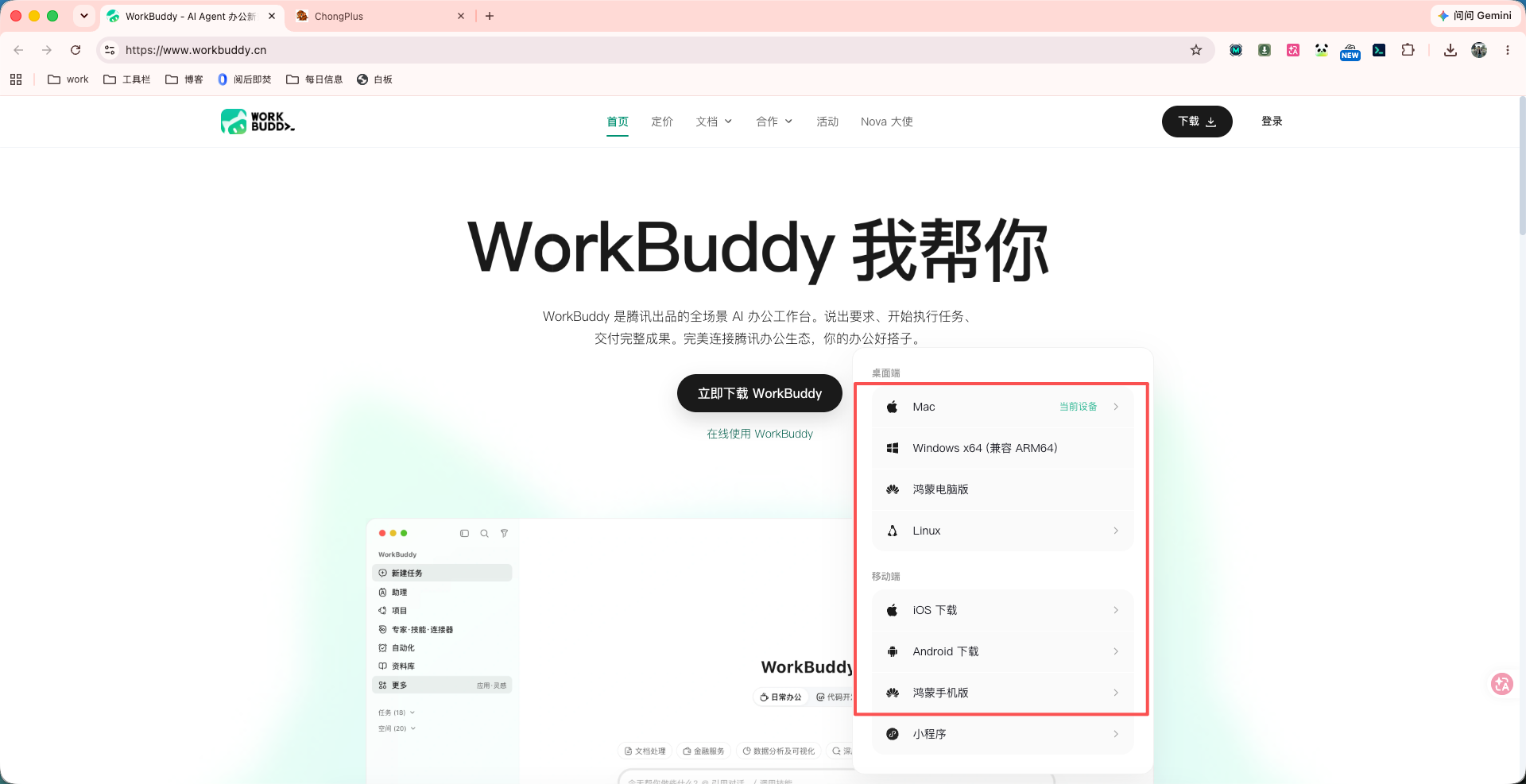
官方下载 workbuddy https://www.workbuddy.cn/
根据个人电脑操作系统选择 Windows 或者是 macOS 或者 linux。
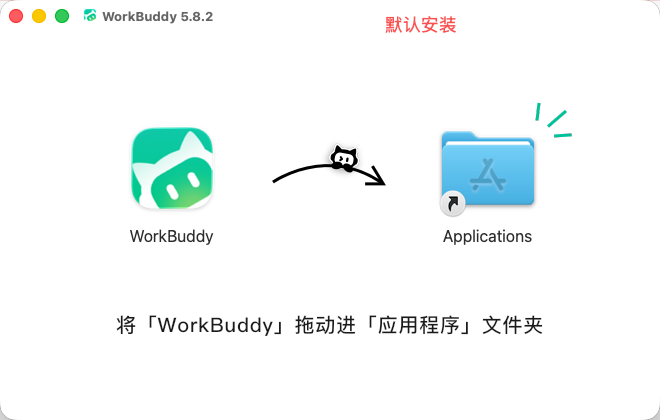
第2步
默认安装,注册登录
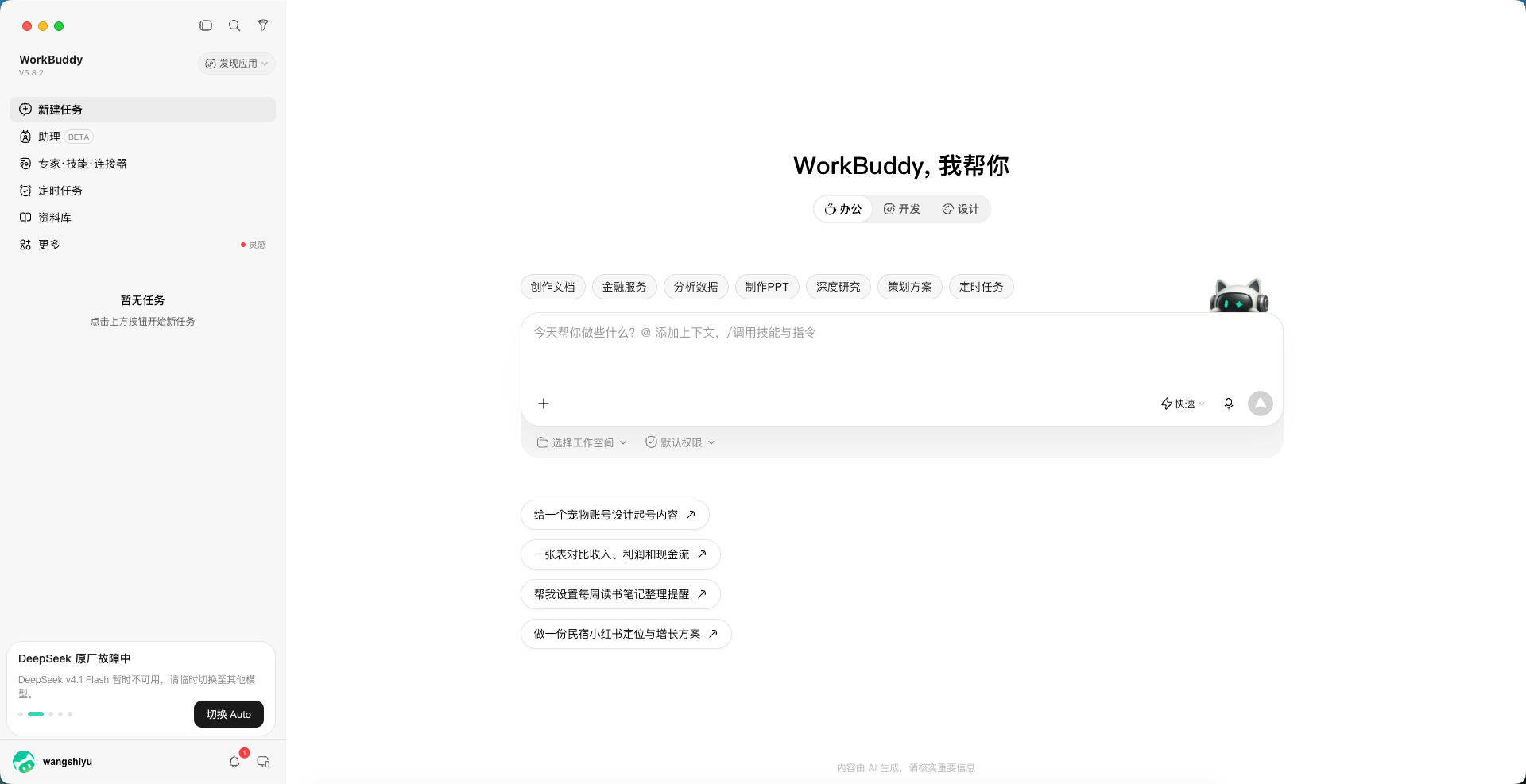
第3步
点击配置自定义模型
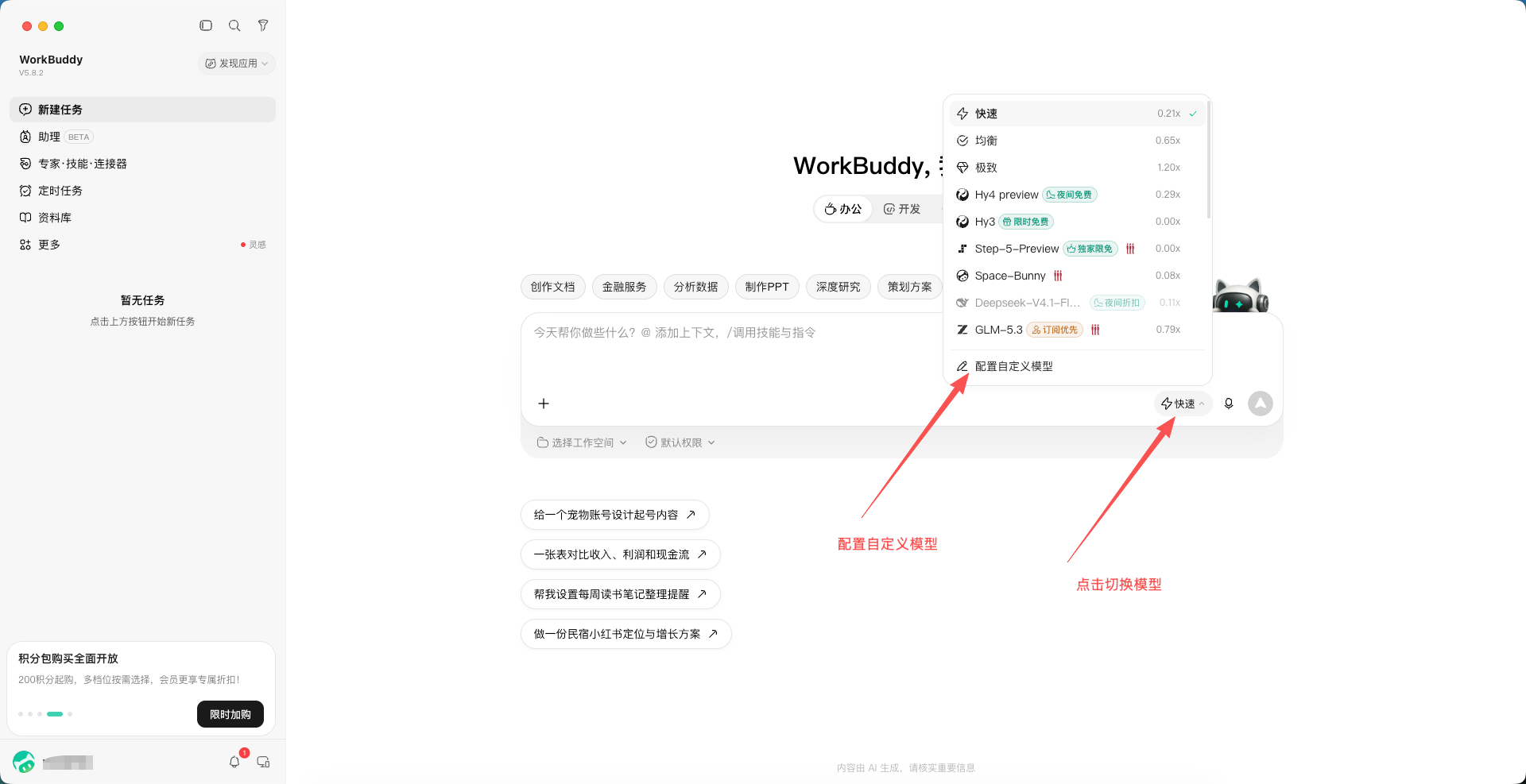
点击自定义模型
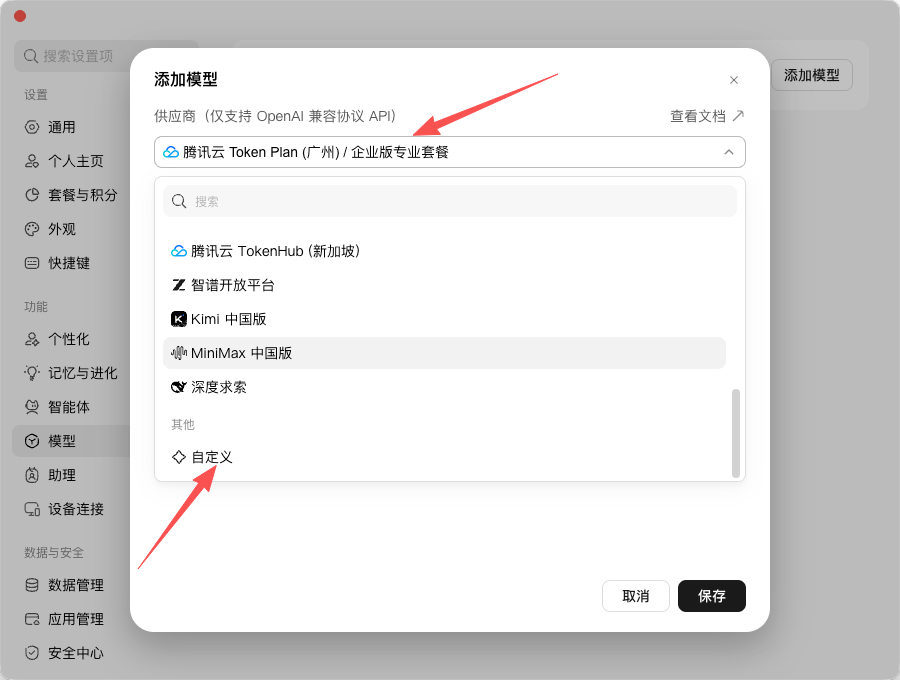
你会看到如下界面:
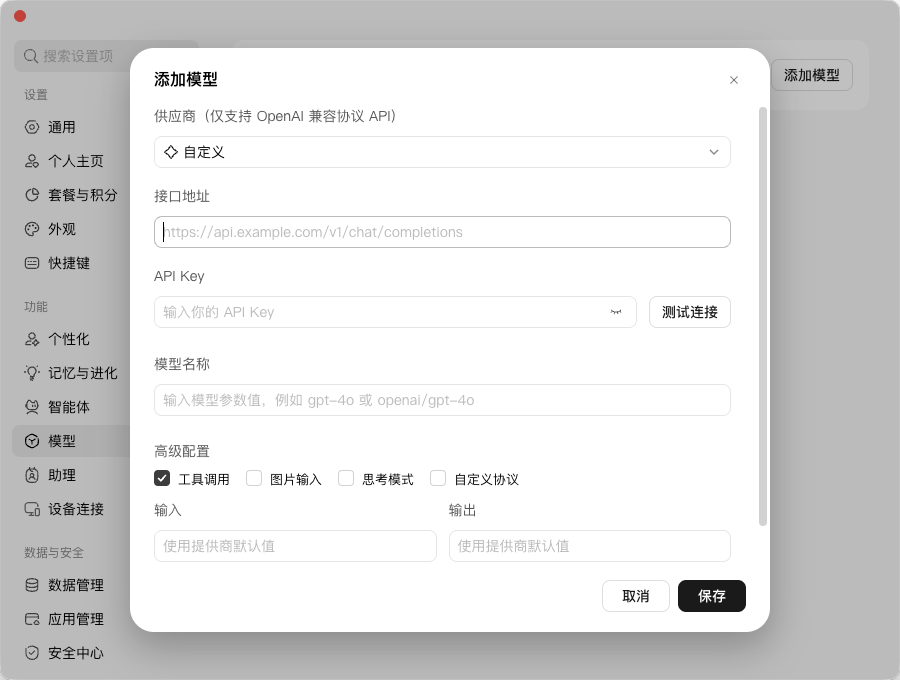
第4步
输入接口地址和 apikey。打开 Daxiang AI 官网:https://api.chongplus.plus (通过邮箱自行注册)
https://api.chongplus.plus/keys , 点击 【创建密钥】
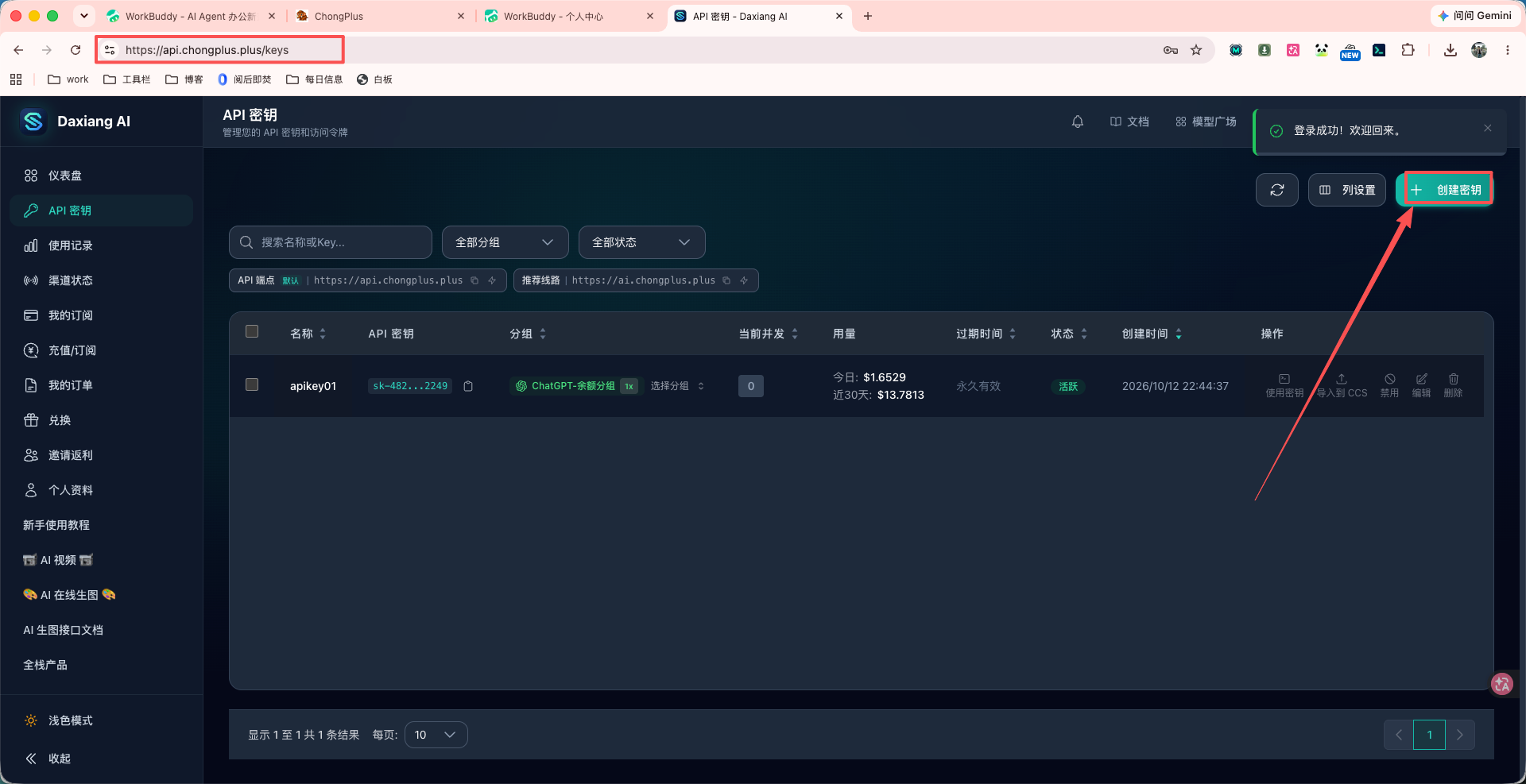
选择 一个 OpenAI 的分组,点击【创建】
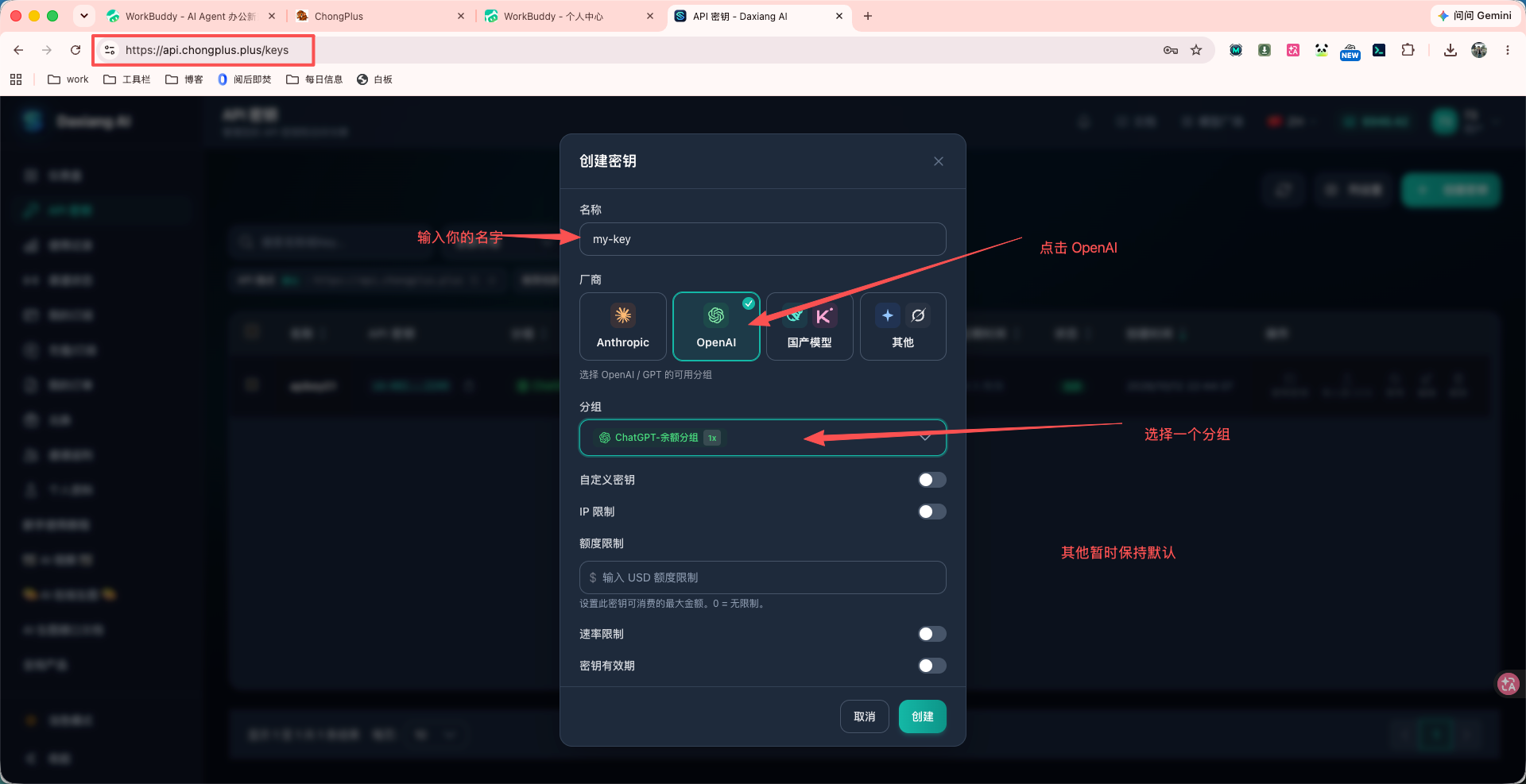 你会看到如下界面
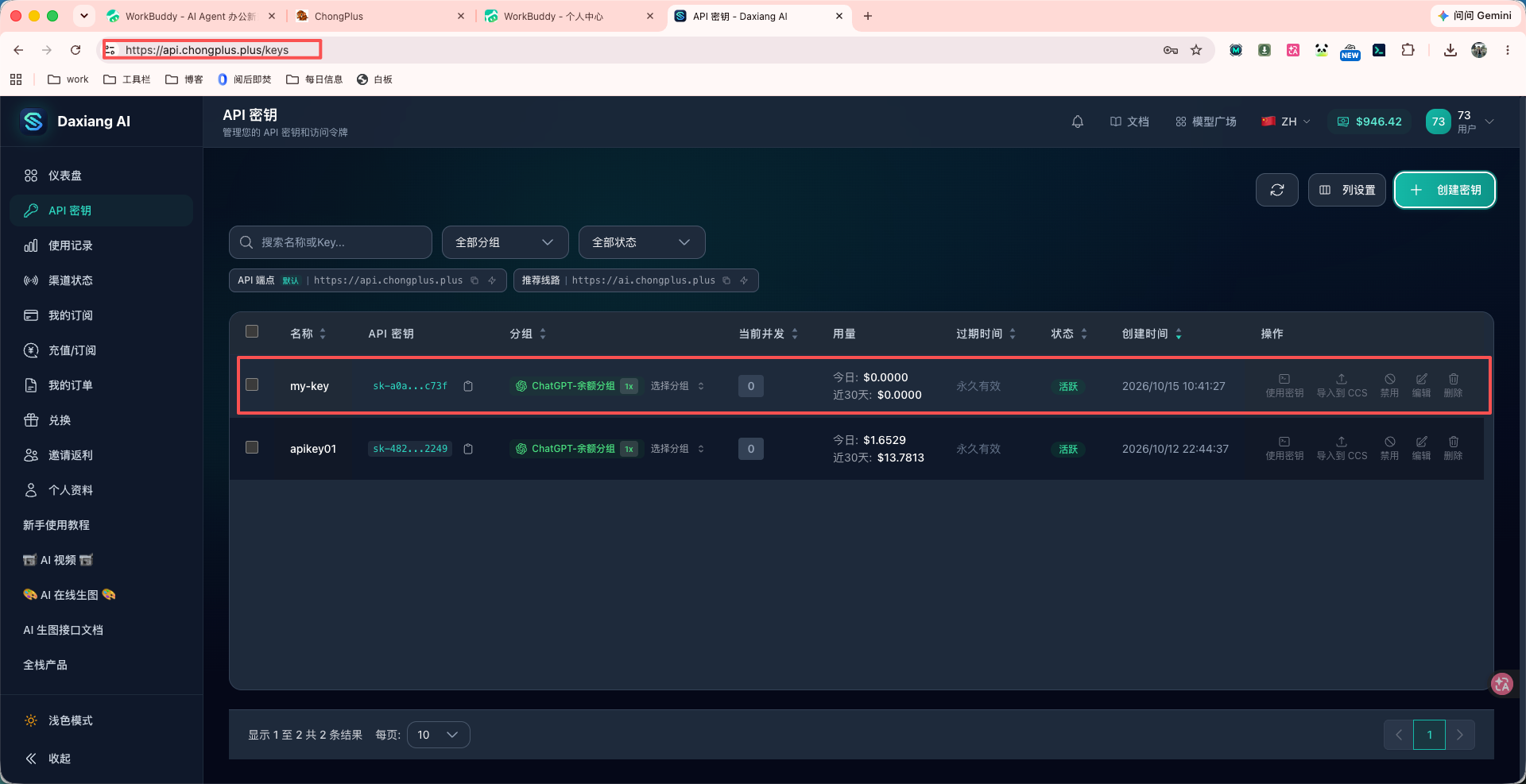
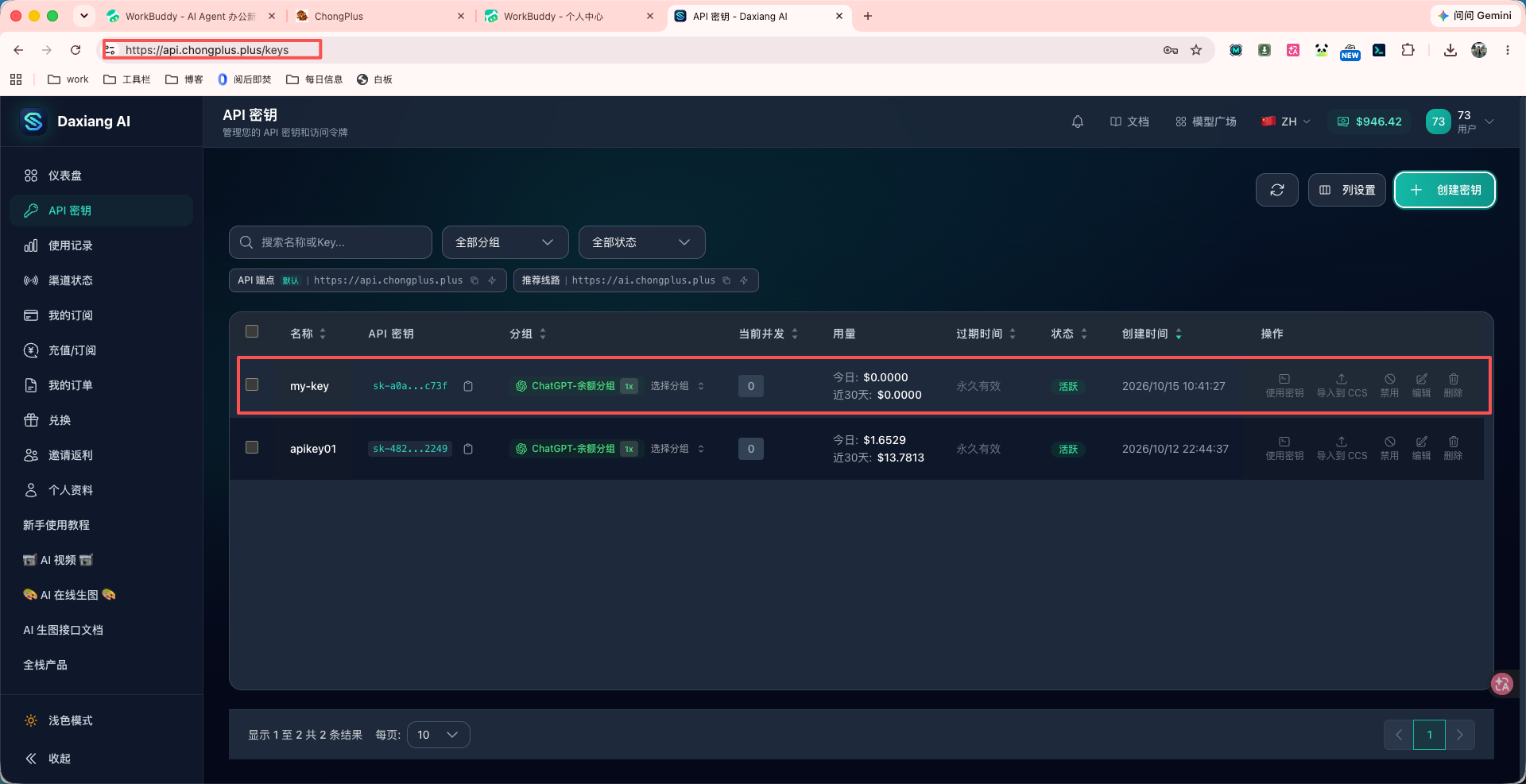
第5步
在 workbuddy 配置 GPT 模型,复制 api地址 和 apikey
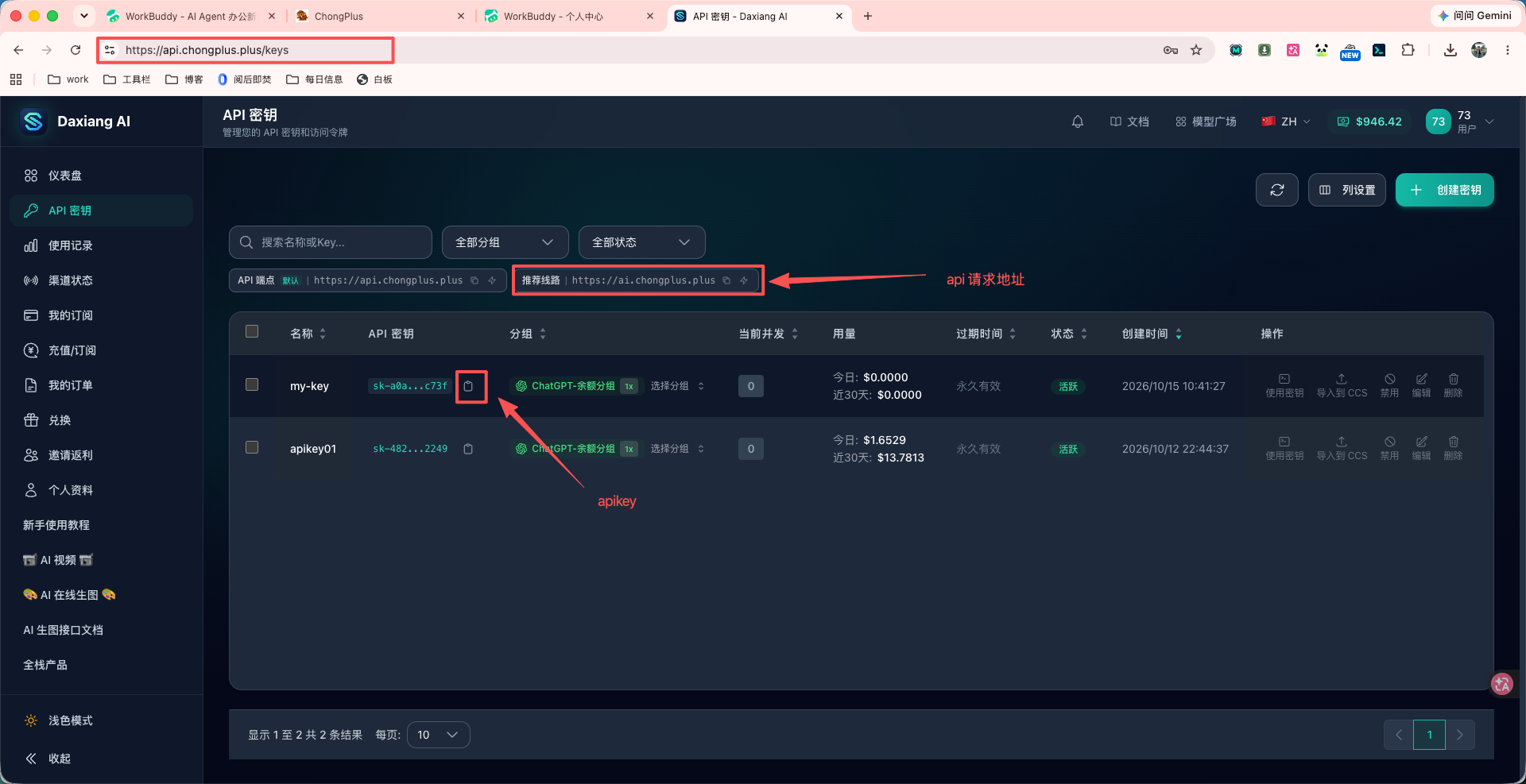
输入:接口地址,apikey,模型名称。最后点击测试链接
模型名称:gpt-5.6-sol (GPT 模型在持续更新、有些旧的模型会被官方下架,记得查询最新支持模型列表,也可以联系 Daxiang AI 售后支持。官方模型查询列表: https://developers.openai.com/api/docs/models )
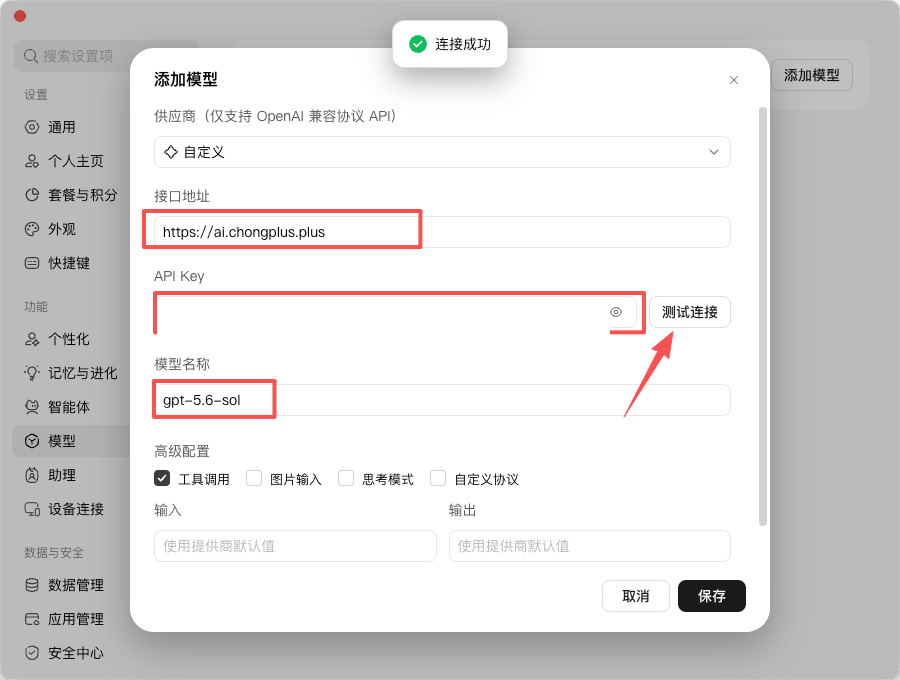
点击保存后,会看到如下界面
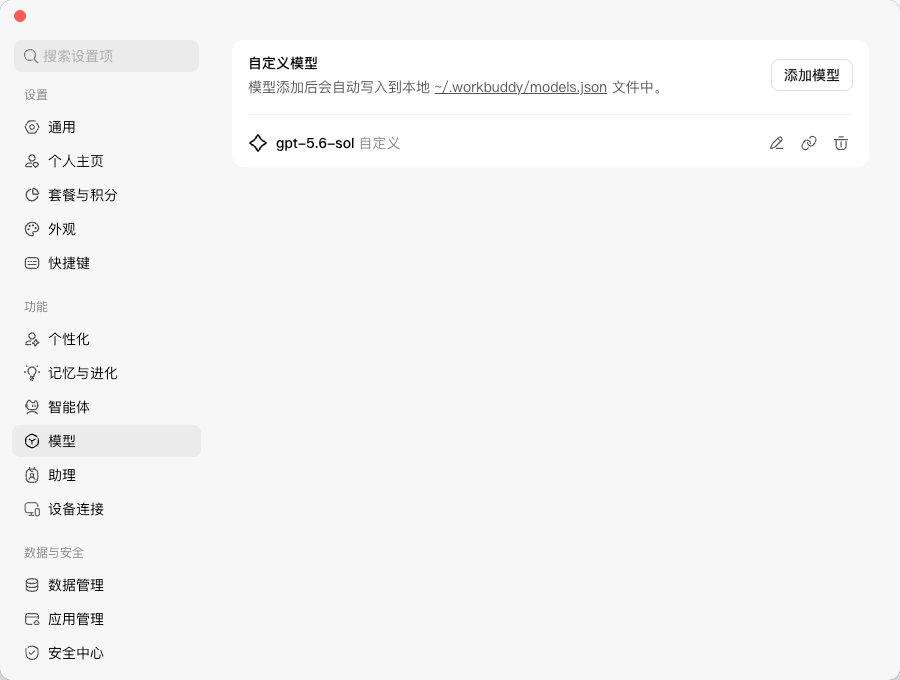
第6步
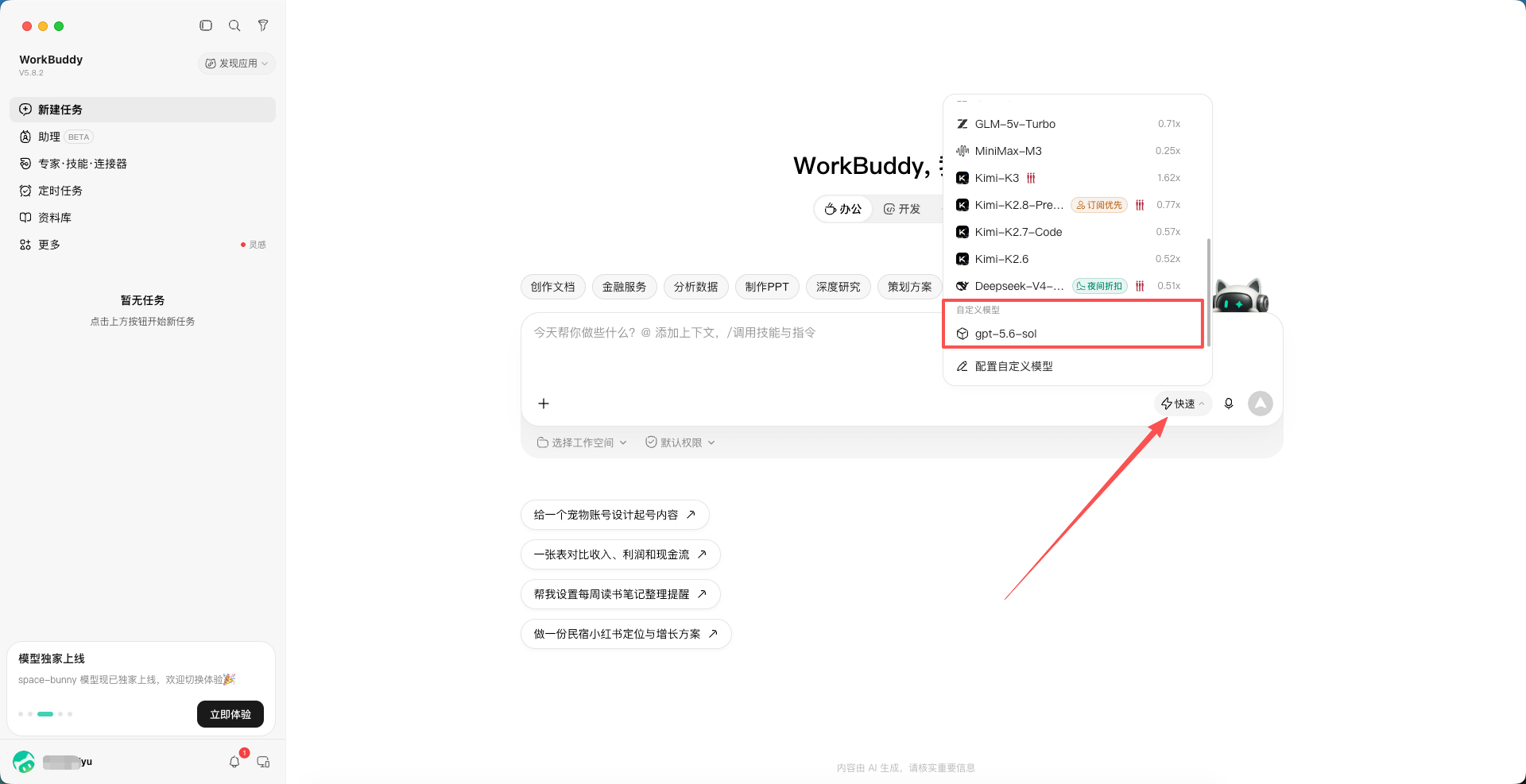
成功 🎉
点击切换模型按钮、滑到最底部、看到 自定义模型
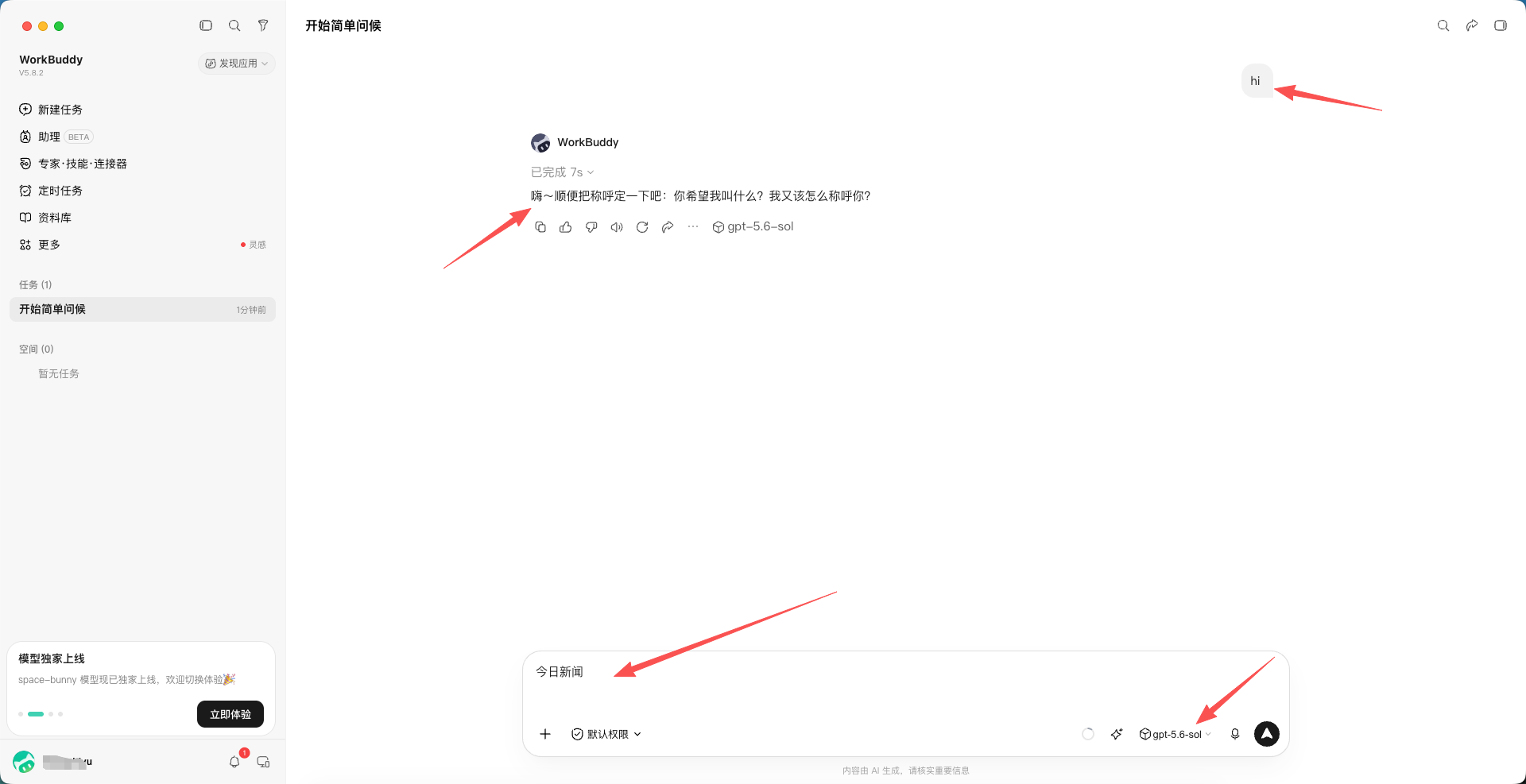
测试提问
如果你还有其他疑问、可以咨询。
📮邮箱: [email protected]
在线咨询: https://docs.chongplus.plus/contact
相关文章
Codex 出现 context canceled,是模型问题还是客户端问题
context canceled 常见于 Go 服务、CLI、网关和工具执行。它意味着某个请求上下文被取消,后续网络、文件或工具操作也会停止。可能是用户 Ctrl+C、客户端超时、上游断连或服务重启。
Codex 执行 rm、git reset、数据库迁移前,应该加什么安全规则
Agent 能执行命令后效率很高,但删除文件、清库、生产部署、Terraform destroy、修改 DNS 等都应被视为高风险操作。成熟做法是 human-in-the-loop,而不是无限授权。
工具调用 Tool Calling 为什么模型说要调用,却没有真正执行
Tool Calling 不是模型自己在你的服务器上执行函数。模型通常只返回“要调用哪个工具以及参数”,真正执行工具的是你的应用,然后还要把工具结果回传给模型,让它继续完成回答。
Codex 输出中文乱码怎么办?终端编码和字体配置教程
这篇文章继续给大家整理 Codex 的实用教程。很多朋友使用 Codex 的时候,不是不会用 AI,而是卡在安装、配置、环境、模型、网络、项目上下文这些细节上。今天这篇就围绕 **Codex 输出中文乱码怎么办?终端编码和字体配置教程*...