
Codex 英文界面看不懂?一张中文标注图认清桌面端常用入口
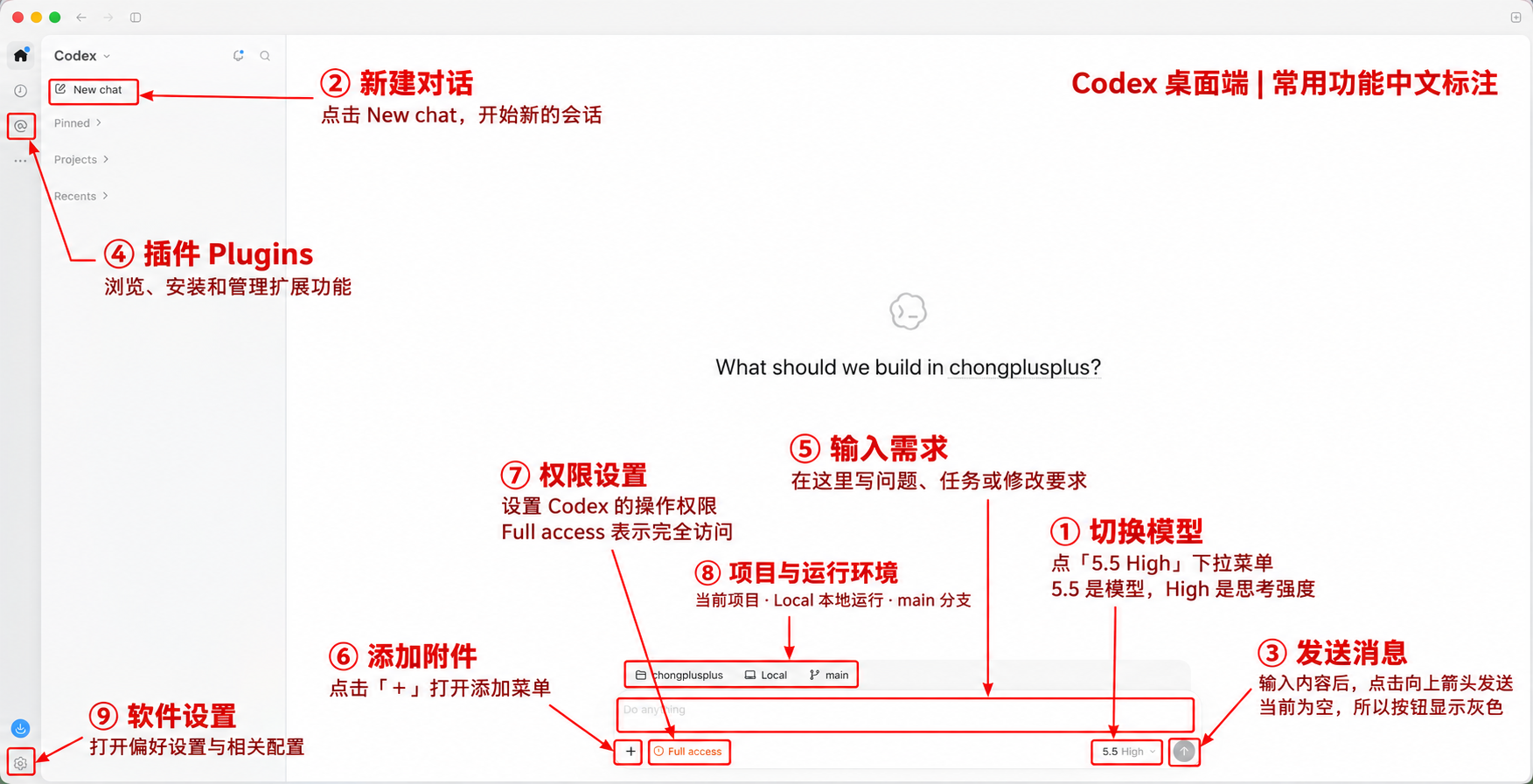
用一张中文批注图认识 Codex 桌面端的新建对话、模型切换、插件、输入框、权限设置和项目环境入口,帮助第一次使用的人快速开始。
打开 Codex,准备让 AI 帮自己干点活,结果第一步就卡住了。
左边一排图标,底下一串英文。模型在哪里换?新对话从哪儿开?插件藏在哪里?那个 Full access 又是什么意思?
好不容易装好了软件,却还得拿着翻译软件研究按钮。对刚接触 AI 编程的人来说,这一步就足够劝退。
如果你手上的版本暂时没法切换中文,可以先用一张中文对照图,把常用入口认清。
我是王仕宇,公众号 JavaPub。这次,我给 Codex 桌面端做了一张“红笔批注版”使用图:在原界面上画红框、加箭头,旁边直接写中文,告诉你这个地方点下去能做什么。
# 先认准三个位置,就能开始用
第一个是左上角的 New chat。
它就是新建对话。换一个任务时,可以从这里开始,方便把不同事情分开处理。
第二个是输入框右下角的模型菜单。
以我这张截图里的“5.5 High”为例,5.5 是显示的模型,High 表示思考强度。想换模型,就从这里打开下拉菜单。你自己的界面可能显示其他名称,认准位置和作用就行。
第三个是输入框最右侧的向上箭头。
这就是发送按钮。把需求写进输入框,再点它提交。截图里没有输入内容,所以按钮是灰色的。
到这一步,你就能完成最基本的流程:新建对话、选择模型、输入需求、发送任务。
# 界面是英文,需求可以先用中文写
有些人看到英文界面,下意识也开始用英文提问,写一句还要翻译一句。
你可以直接用中文描述任务,再补充一句:
请用简体中文与我交流。操作前先说明你准备做什么,完成后告诉我修改了什么、如何验证。
这句话是在约定回复方式,软件菜单仍会保持当前的界面语言。
第一次练习,可以先给一个范围明确的小任务:
请先阅读这个项目,用中文介绍它的用途、目录结构和启动方式。暂时不要修改文件。
先把对话跑起来,再逐步尝试修改代码,会更容易理解 Codex 的工作过程。
# 还有几个按钮,值得提前认清
Plugins 是插件入口,用于浏览、安装和管理扩展功能。插件可以为 Codex 增加技能或连接外部工具,部分插件还需要完成账号授权。
输入框左下角的 “+”是添加菜单,需要添加附件时,可以从这里查看可用选项。
上方的项目栏会显示当前项目、运行环境和代码分支。比如截图中的 Local 表示本地运行,main 是当前显示的分支名。
还有一个容易被忽略的地方:Full access 是权限设置。
它决定 Codex 可以进行哪些操作,涉及文件和命令执行等权限。刚开始使用时,先弄清权限范围,再决定选择哪一种模式。可以进一步阅读官方权限说明。
别把它理解成“模型更强”或者“回答更快”。
# 我把这些入口,整理成了一张图
这张图一共标了 9 个常用位置:切换模型、新建对话、发送消息、插件、输入需求、添加附件、权限设置、项目与运行环境,以及软件设置。
每一项都用红框标出实际位置,再用中文解释作用。打开软件时放在旁边,对照着点,就不用来回猜英文了。
需要这张 Codex 桌面端高清中文标注图,可以私信我「Codex」。
我是王仕宇 JavaPub,持续分享普通人也能跟着操作的 AI 编程教程。
认清按钮之后,接下来更值得聊的是:同样一句“帮我改一下”,为什么有时只改了一行,有时却改动了一大片?
这就涉及任务怎么交代,以及哪些操作应该先让它征求你的确认。
相关文章
SKILL.md 是什么?Codex Skill 文件格式完整教程
围绕「SKILL.md 是什么」给出面向 Codex 用户的原理、配置、操作步骤、排查方法与常见问题,适合新手直接照着实践。
allow_implicit_invocation 有什么用?如何禁止 Skill 自动触发
围绕「allow_implicit_invocation 有什么用」给出面向 Codex 用户的原理、配置、操作步骤、排查方法与常见问题,适合新手直接照着实践。
Codex Repo、User、Admin、System 四种 Skill 作用域怎么选
围绕「Codex Repo、User、Admin、System 四种 Skill 作用域怎么选」给出面向 Codex 用户的原理、配置、操作步骤、排查方法与常见问题,适合新手直接照着实践。
Codex Skill 和 MCP 有什么区别?新手最容易混淆的两个概念
围绕「Codex Skill 和 MCP 有什么区别」给出面向 Codex 用户的原理、配置、操作步骤、排查方法与常见问题,适合新手直接照着实践。