
使用 VS Code + Codex 教程
适合主要在 VS Code 里写代码的用户,按步骤完成插件安装、Key 配置与编辑器内使用。
大家好,我是 Codex 中文网的站长宇哥。
适合主要在 VS Code 里写代码的用户,按步骤完成插件安装、Key 配置与编辑器内使用。
本文整理自 Daxiang AI 原教程,界面和模型名称可能随版本变化。
准备入口
图文步骤
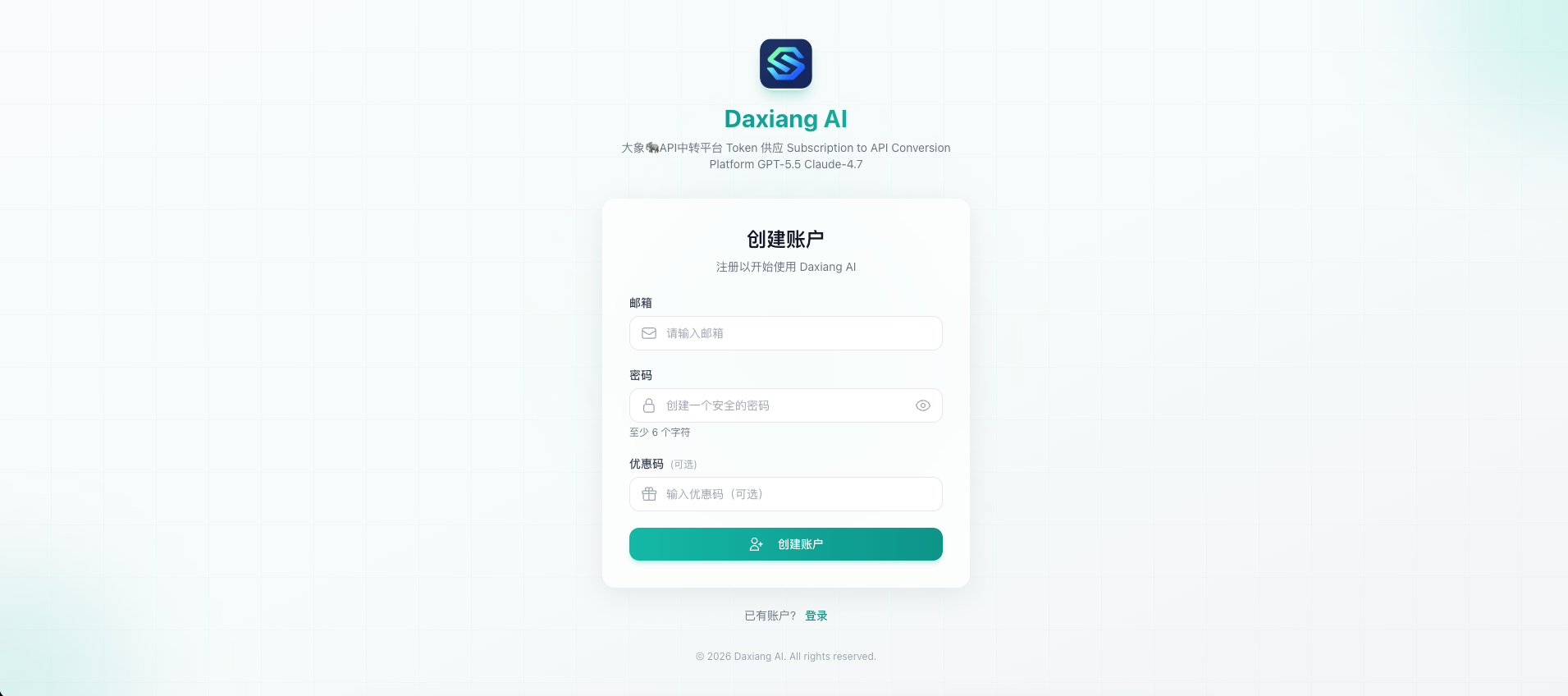
第 1 步:注册账号
注册地址:api.chongplus.plus/register
官网地址:api.chongplus.plus
第 2 步:购买兑换码或直接充值
推荐直接充值:ai.chongplus.plus/purchase
备用购买兑换码地址:shop.chongplus.plus。
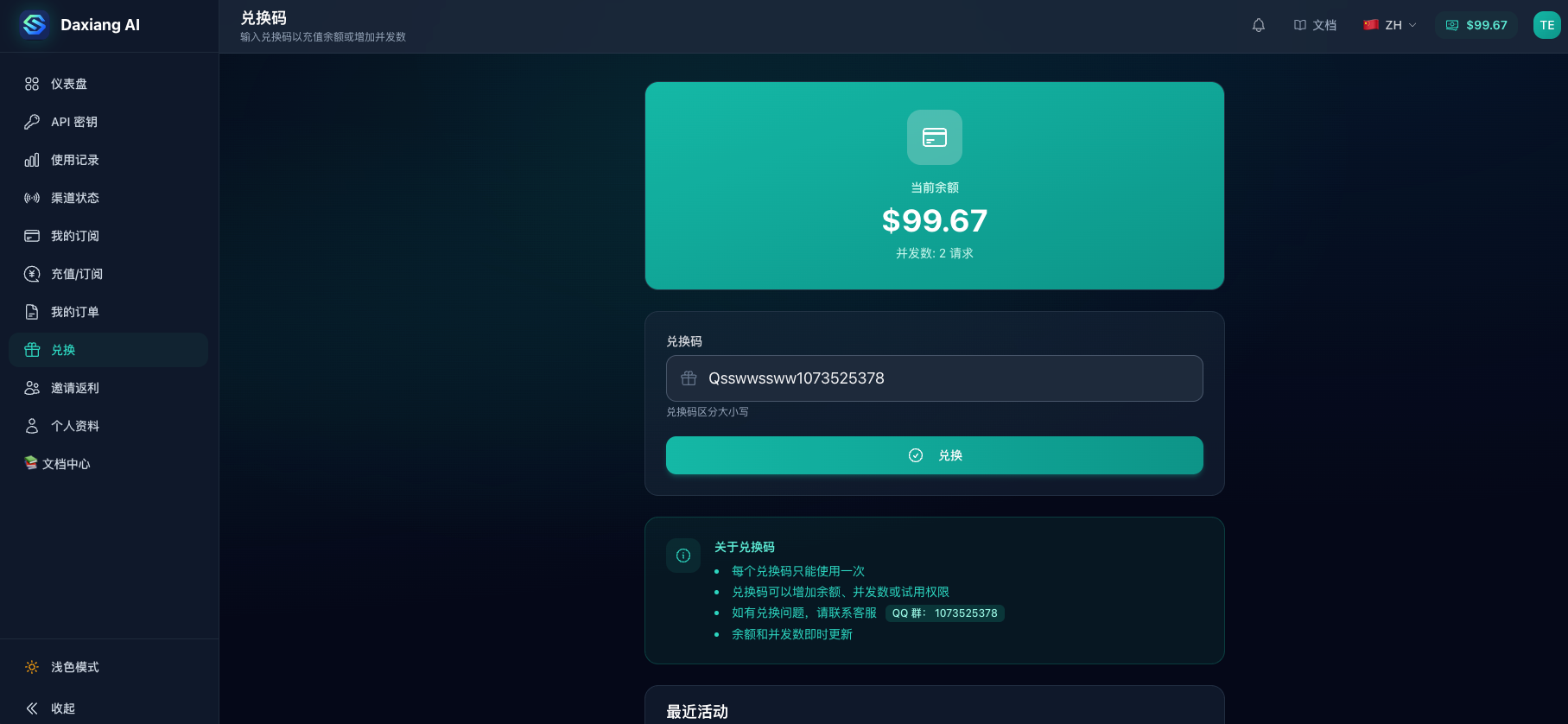
第 3 步:输入兑换码
如果已直接充值,请跳过本步骤。Token 按量付费,账户有余额即可直接使用。
购买兑换码后,可在此完成余额兑换:api.chongplus.plus/redeem
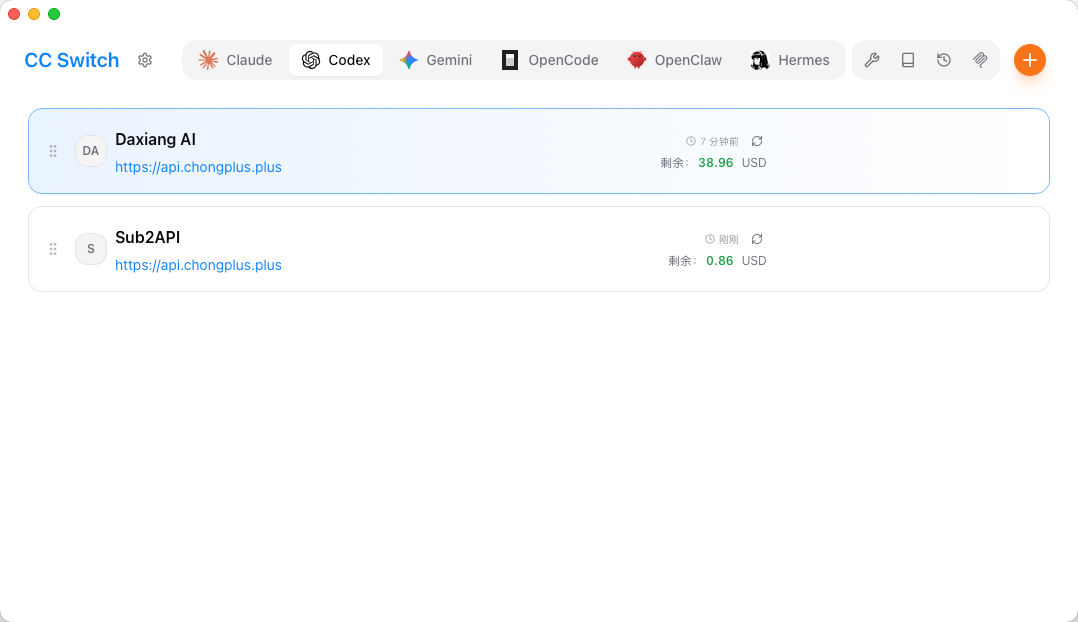
第 4 步:安装 cc-switch
方案一:CC-switch 官方下载
方案二:GitHub Releases
方案三:百度网盘下载:CC-Switch(提取码:6su2)
第 5 步:安装 VS Code 与 Codex 插件
第一步:安装 VS Code
如果电脑里还没有 VS Code,可以先从 VS Code 官网 下载并安装。
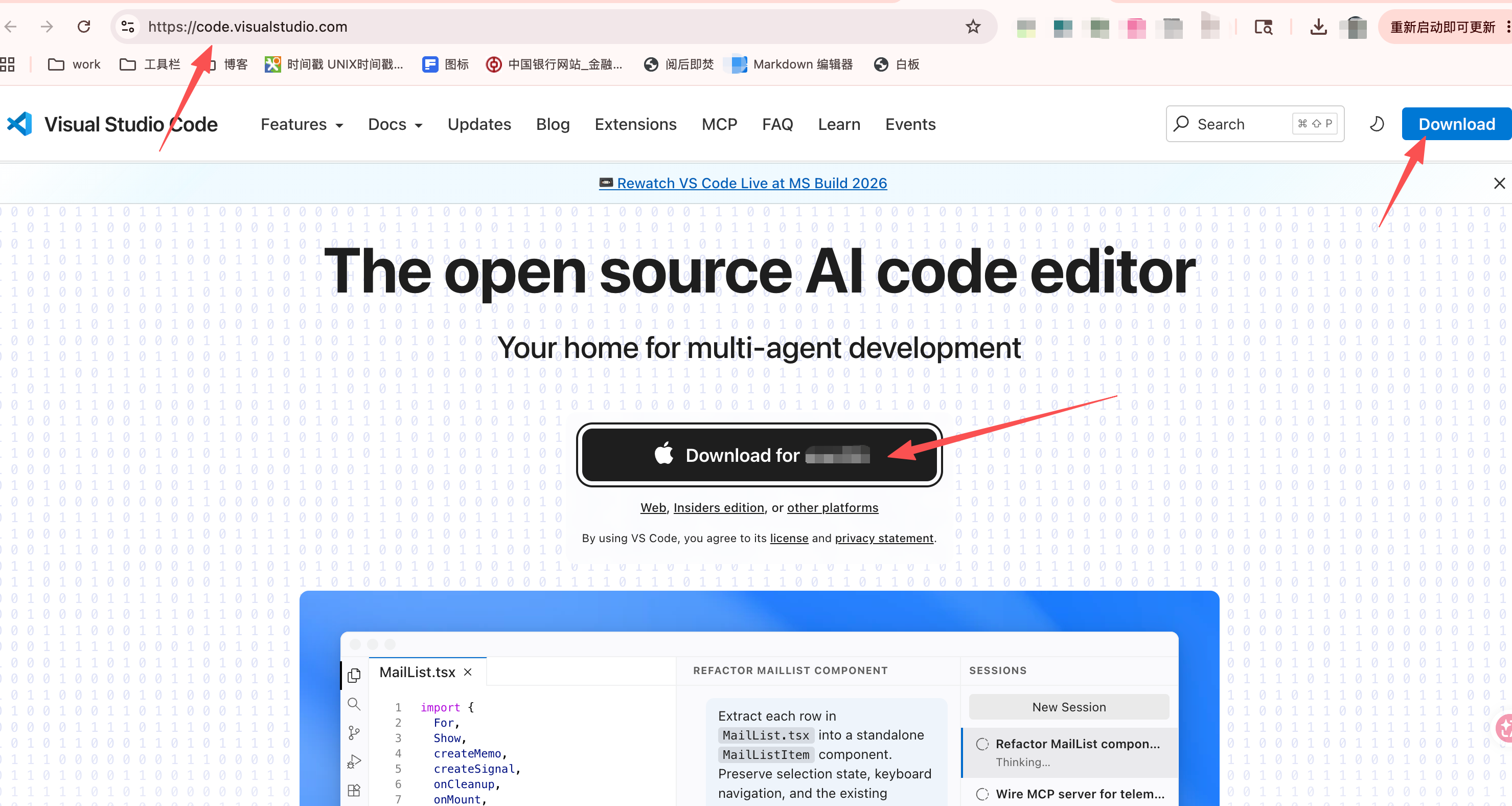
第二步:安装 Codex 插件
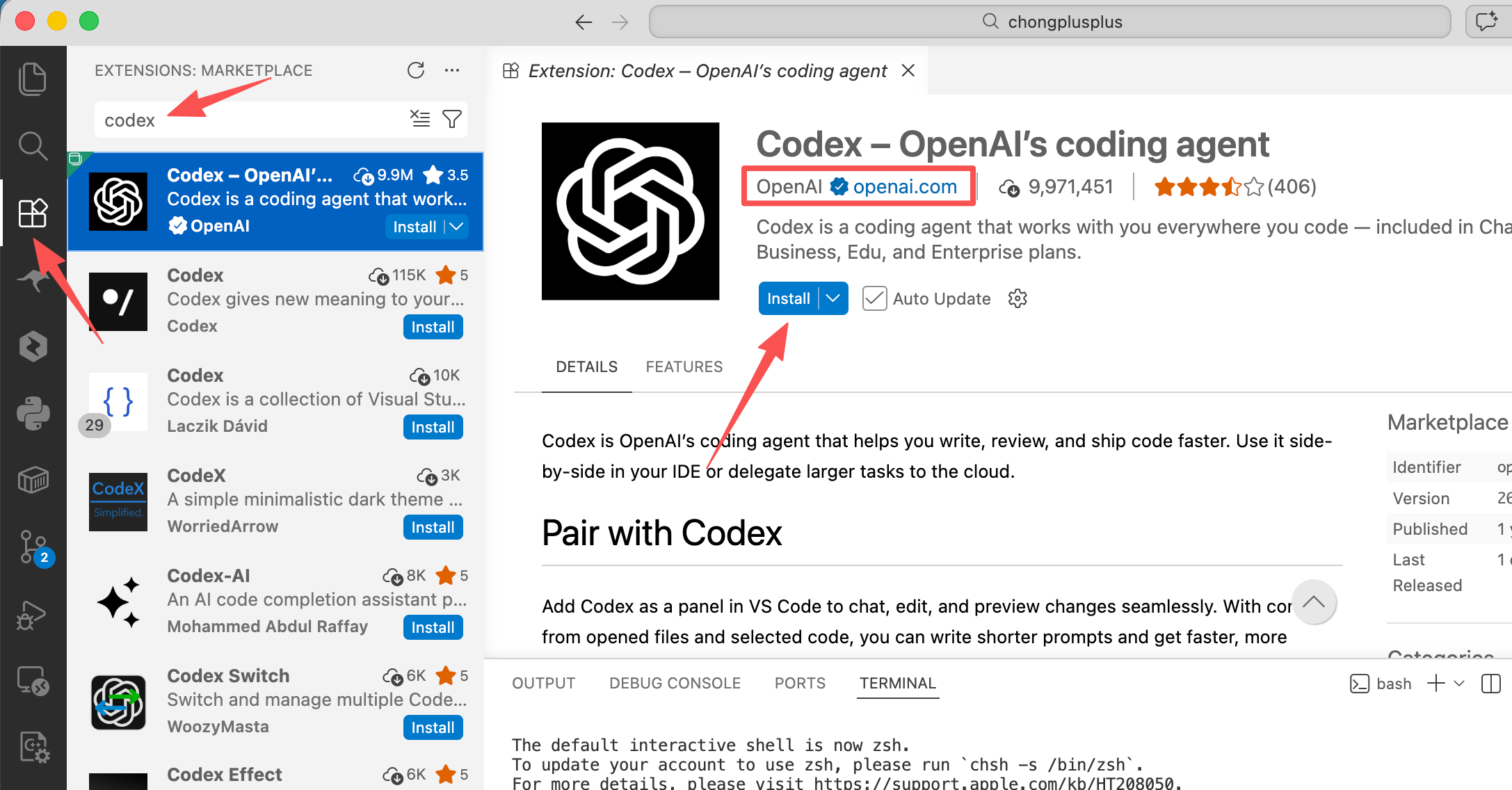
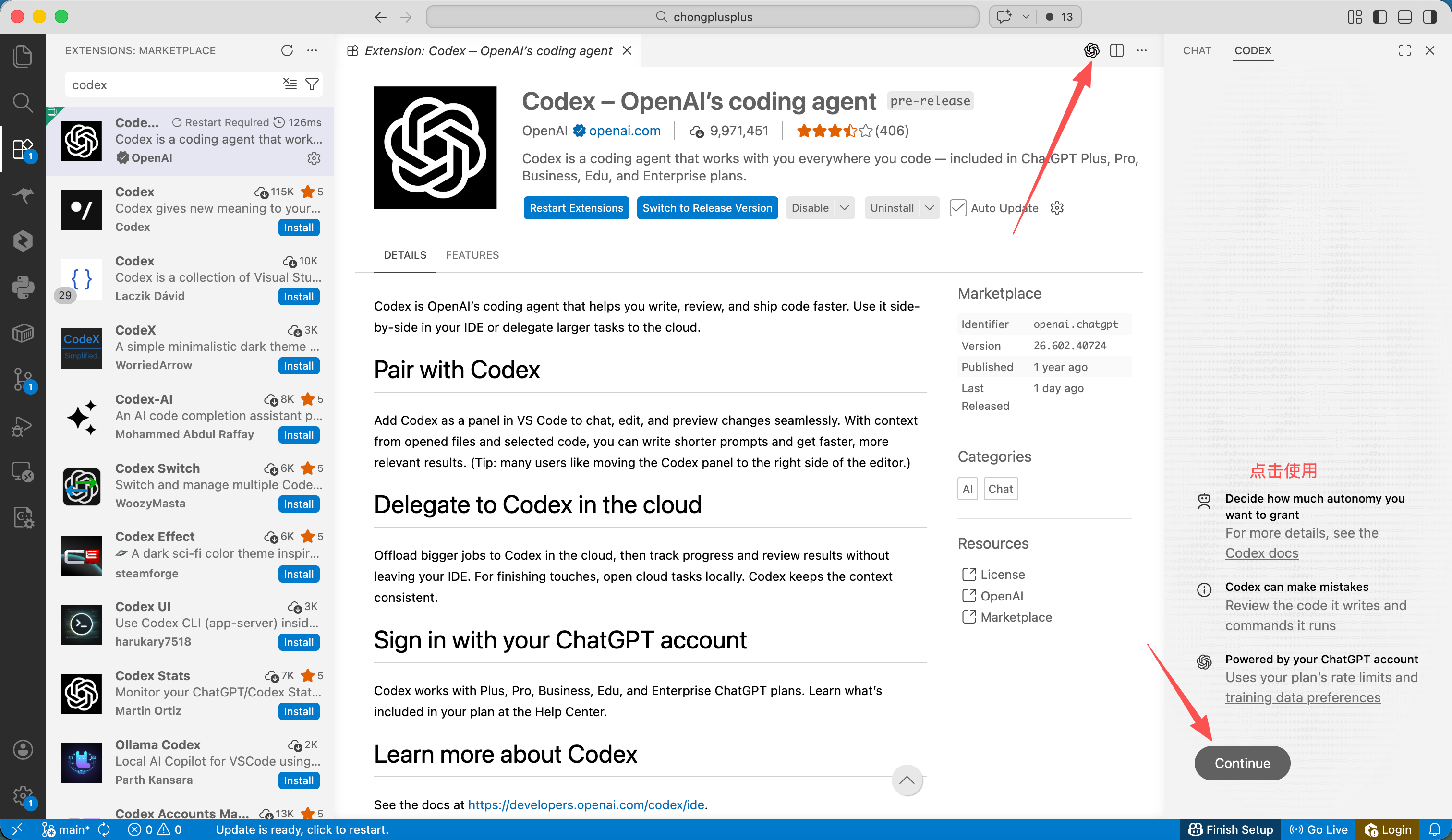
打开 VS Code 左侧扩展商店,搜索 Codex 并安装插件,注意认准 OpenAI 出品。安装完成后,左侧边栏或命令面板里就可以看到 Codex 入口。
第三步:打开你的项目
建议先用 VS Code 打开你要写代码的项目文件夹,后面配置和对话都会直接在这个项目上下文里进行。
第 6 步:创建 API Key 并导入 cc-switch
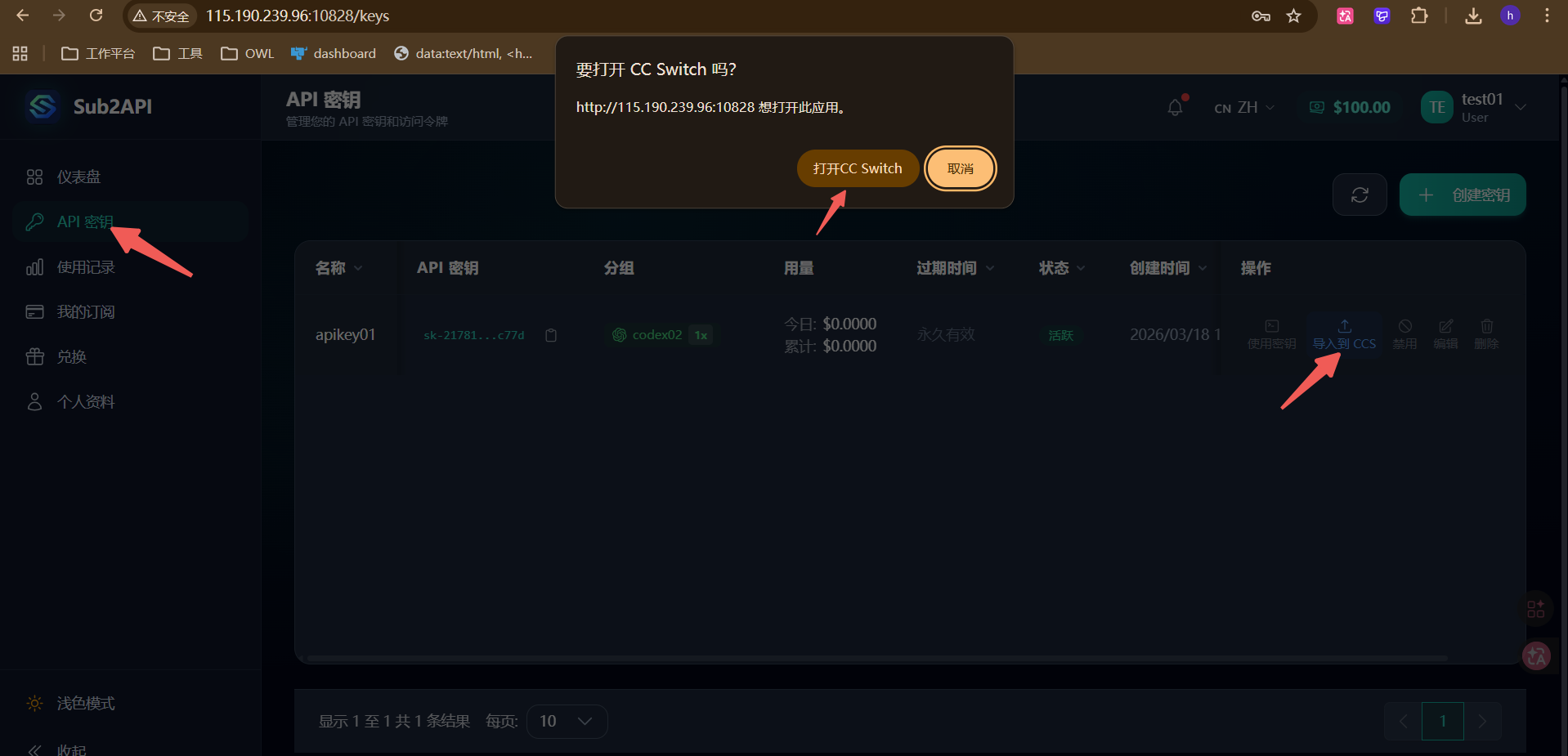
进入 Key 管理页面创建 API Key:api.chongplus.plus/keys
创建后导入到 cc-switch,并确保分组配置正确。如果你已经在本机完成统一代理配置,这一步会让 VS Code 里的 Codex 也能直接走同一套通道。
第 7 步:在 VS Code 中启动并开始使用
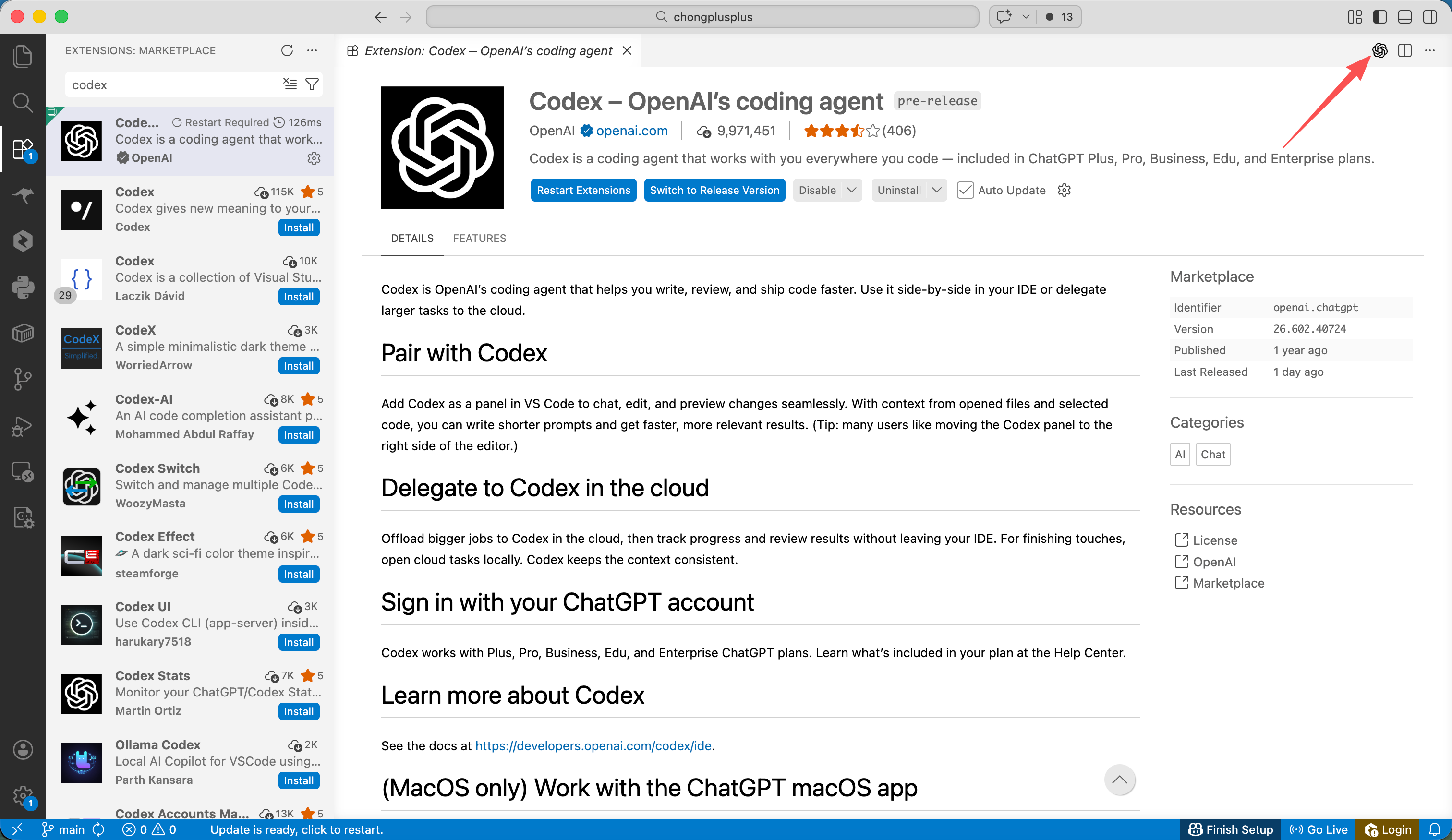
打开 VS Code 后,进入 Codex 插件面板或通过命令面板搜索 Codex 相关命令,按提示完成登录或连接。随后就可以直接在编辑器里提问、改代码、生成补丁,并结合当前项目上下文开始使用。
常见问题
遇到连接失败怎么办? 先核对当前教程中的接口地址、API Key 所属分组和模型名称,再确认账户余额与网络连接。不要将完整 API Key 发到公开页面或聊天群。
相关文章
Claude 客户端教程
通过 CC-switch 添加自定义供应商并启用 Claude Desktop 渠道,完成后即可在 Claude Desktop 中使用。
使用 Claude Code 教程
适合快速上手 Claude Code 的安装与配置流程;如果下载或网络异常,可联系客服支持。
ChatGPT - codex 教程
按下面步骤完成安装与配置;若下载/支付/兑换遇到异常,可随时联系客服支持。
使用 Gemini 教程
按下面步骤完成账号、兑换码、cc-switch 与 Gemini CLI 安装配置;如果下载或网络异常,可联系客服支持。