
在 Mac 上使用 Grok CLI
以 Apple Silicon Mac(M1 Pro)为例,完成 Grok CLI 安装、环境变量配置、中转 API 接入与首次启动。

大家好,我是 Codex 中文网的站长宇哥。
以 Apple Silicon Mac(M1 Pro)为例,完成 Grok CLI 安装、环境变量配置、中转 API 接入与首次启动。
本文整理自 Daxiang AI 原教程,界面和模型名称可能随版本变化。
准备入口
图文步骤
第 1 步:安装 Grok CLI
打开 macOS 终端,执行官方安装脚本:
curl -fsSL https://x.ai/cli/install.sh | bash
脚本执行完毕后,关闭并重新打开终端,让环境配置生效。
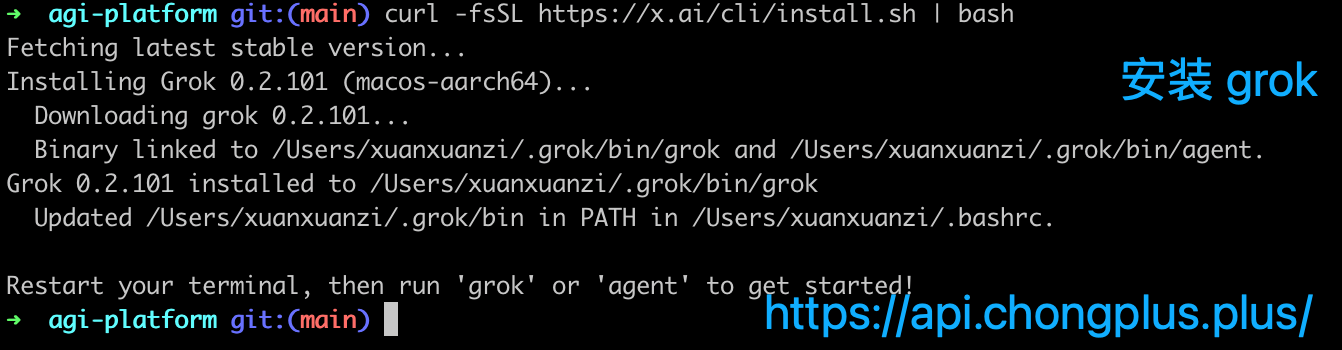
第 2 步:解决 grok: command not found
如果重启终端后仍然找不到 grok,将 Grok 的可执行目录加入 ~/.zshrc,然后重新加载配置:
echo 'export PATH="$HOME/.grok/bin:$PATH"' >> ~/.zshrc
source ~/.zshrc
执行下面的命令确认安装结果:
grok --version


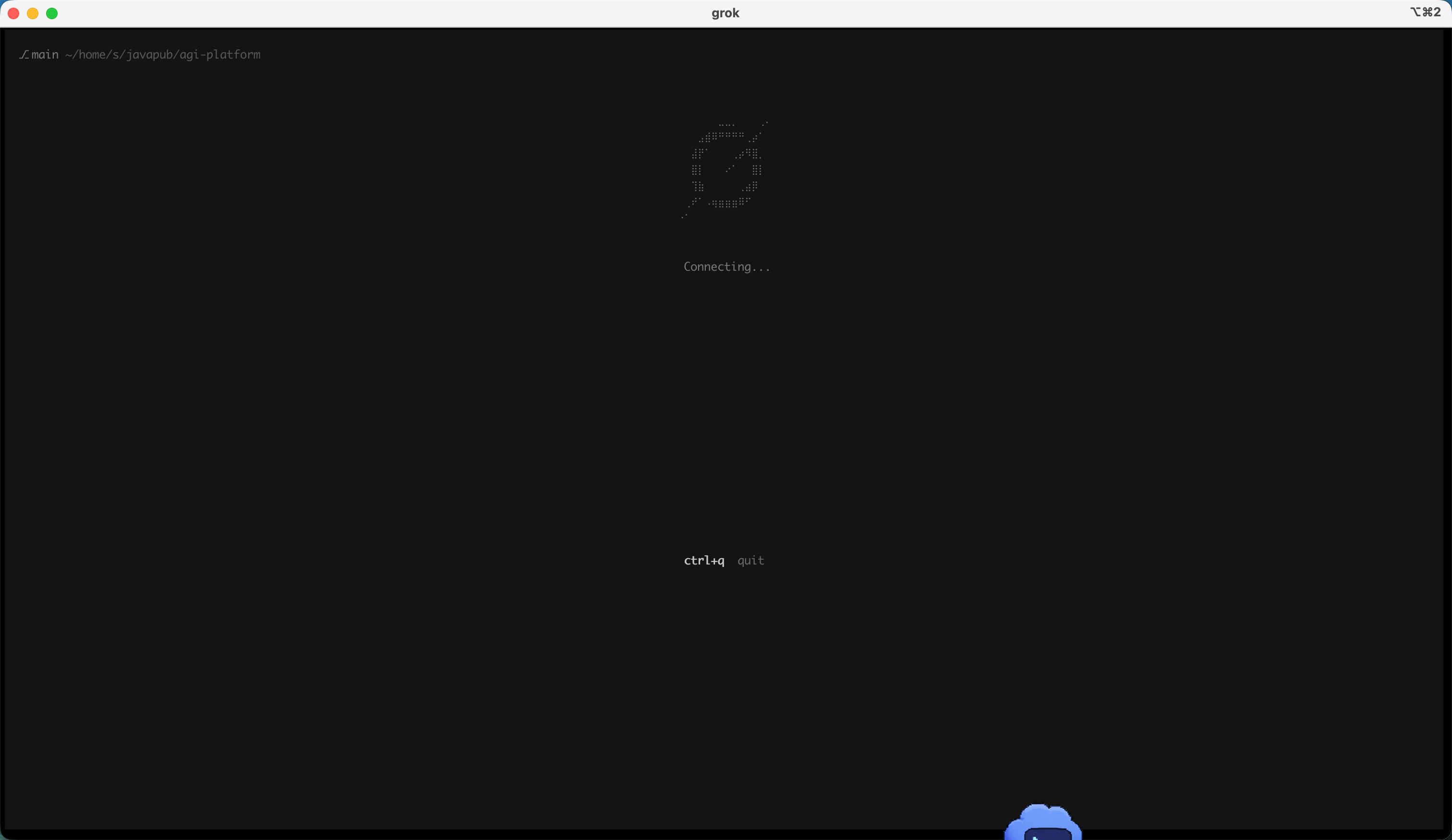
第 3 步:在项目目录首次启动
先进入需要使用 Grok 的项目目录,再执行 grok:
cd /path/to/your/project
grok
看到 Grok 交互界面,说明 CLI 已经安装成功。按 Ctrl+Q 退出,然后继续配置 API。

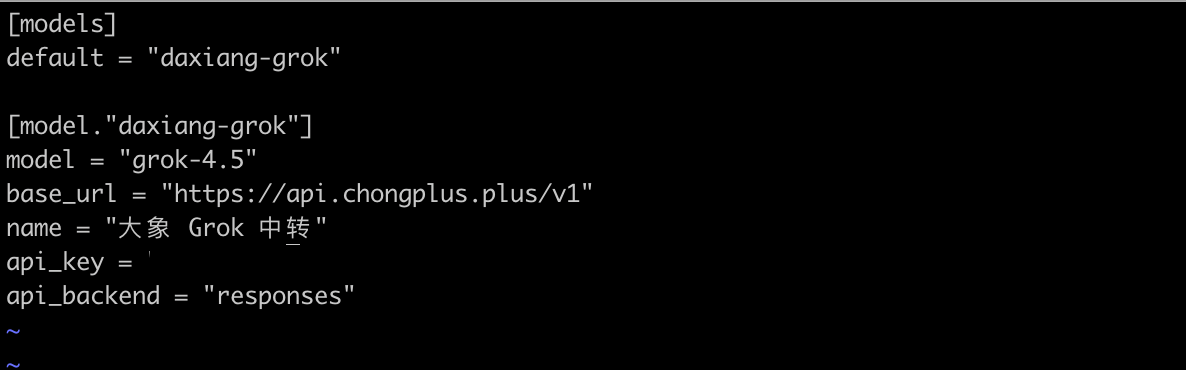
第 4 步:配置中转 API、API Key 和模型
打开 Grok 配置文件:
vim ~/.grok/config.toml
写入下面的配置,并将 sk-你的APIKey 替换为在大象 AI 控制台创建的真实 API Key:
[models]
default = "daxiang-grok"

[model."daxiang-grok"]
model = "grok-4.5"
base_url = "https://api.chongplus.plus/v1"
name = "大象 Grok 中转"
api_key = "sk-你的APIKey"
api_backend = "responses"
安全提示:不要把包含真实 API Key 的 config.toml 提交到 Git 仓库,也不要在截图或聊天中公开密钥。

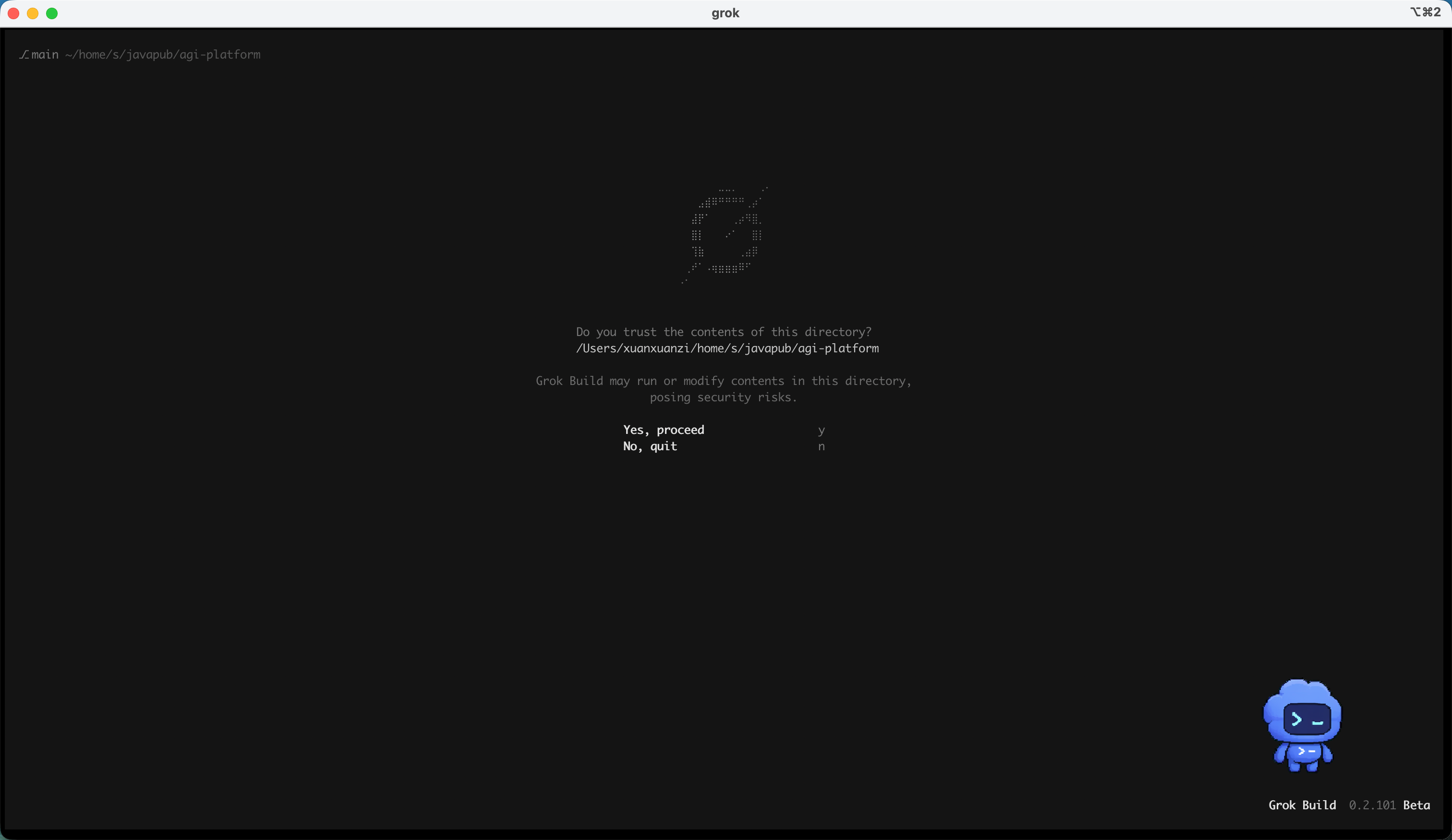
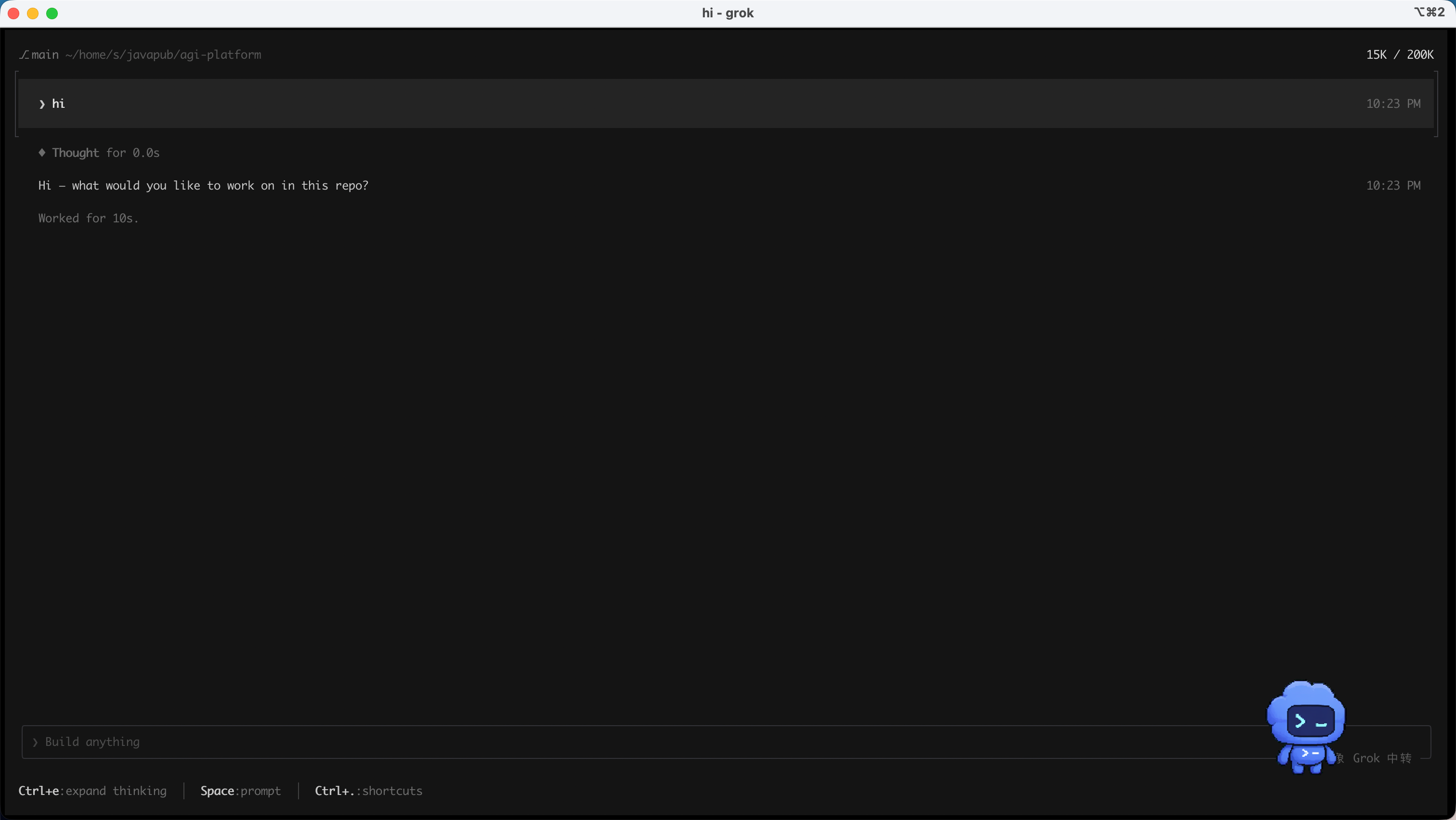
第 5 步:启动 Grok 并开始使用
保存配置后,回到项目目录执行:
grok
进入交互界面后即可输入任务。建议先发一条简单请求,确认模型能够正常响应。

常见问题
遇到连接失败怎么办? 先核对当前教程中的接口地址、API Key 所属分组和模型名称,再确认账户余额与网络连接。不要将完整 API Key 发到公开页面或聊天群。
相关文章
Claude 客户端教程
通过 CC-switch 添加自定义供应商并启用 Claude Desktop 渠道,完成后即可在 Claude Desktop 中使用。
使用 Claude Code 教程
适合快速上手 Claude Code 的安装与配置流程;如果下载或网络异常,可联系客服支持。
ChatGPT - codex 教程
按下面步骤完成安装与配置;若下载/支付/兑换遇到异常,可随时联系客服支持。
使用 Gemini 教程
按下面步骤完成账号、兑换码、cc-switch 与 Gemini CLI 安装配置;如果下载或网络异常,可联系客服支持。